Sensor Capture 사용하기
본 페이지는 특정 시점에 센터 데이터를 취득하는 방법에 대해 기술한다.
Sensor Capture 사용법
Sensor 설정은 ‘센서 설정’ 페이지를 참조한다.센서 배치 및 설정
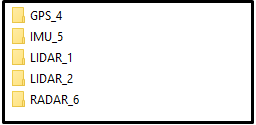
Sensor Capture 시 저장되는 데이터는 Setting되어 있는 Ground Truth타입에 따라 데이터가 저장된다.
키보드 조작을 이용한 Sensor Capture
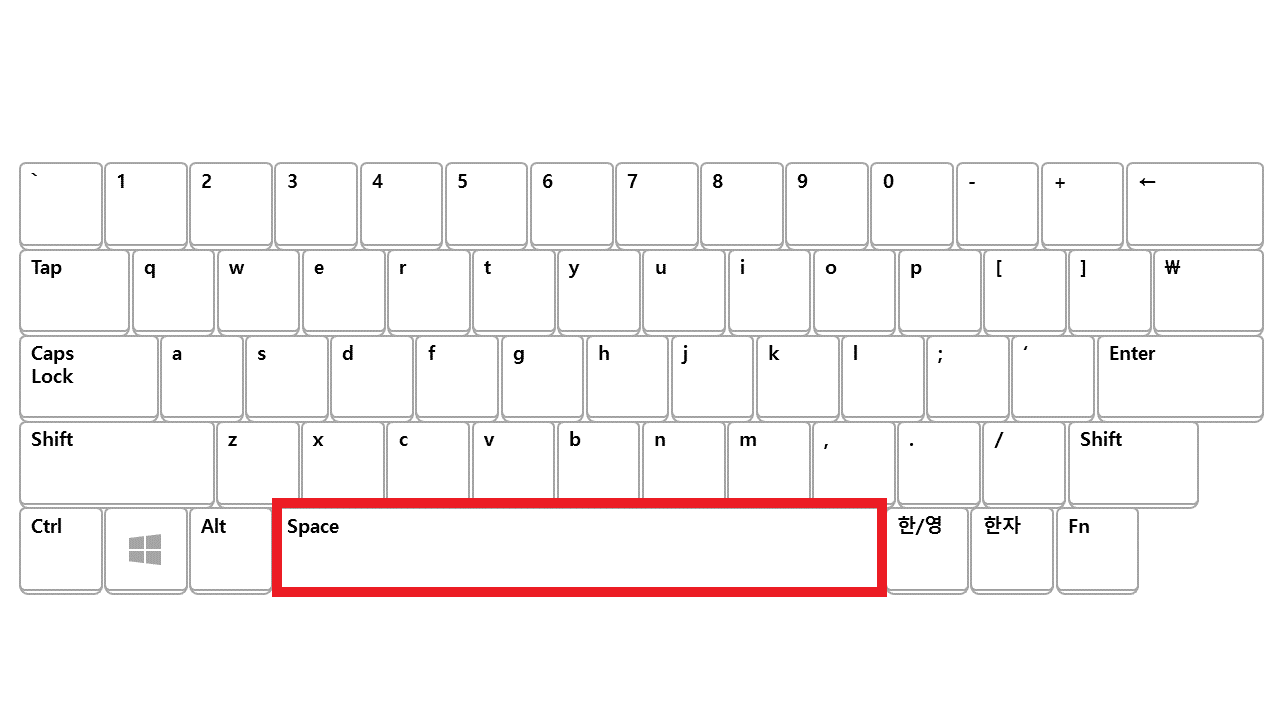
키보드로 스페이스 바 인가 시, Sensor 데이터를 저장한다. Sensor 데이터는 기본 저장 경로에 저장 된다.
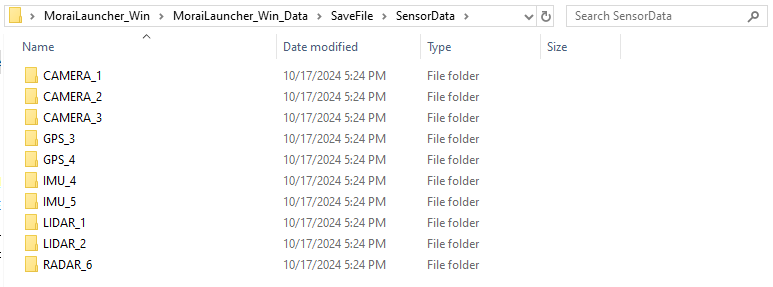
저장 경로 : MoraiLauncher_Win\MoraiLauncher_Win_Data\SaveFile\SensorData
Sensor Capture Mode
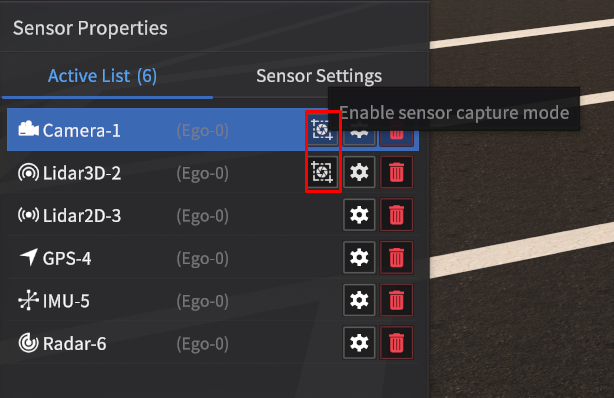
Sensor Capture Mode는 Intensity, Semantic, Instance 데이터를 동시에 취득하는 옵션으로 Semantic, Instance 항목이 없는 타 센서들은 사용할 수 없다. Sensor의 모든 Ground Truth 데이터를 저장을 원하는 경우 Active List에서 아래 표시된 Sensor Capture Mode 버튼을 클릭 후 Capture한다.
ROS 메세지를 이용한 Capture 기능
ROS 메세지를 이용하여 순간의 Sensor 데이터를 저장 할 수 있다
SensorSyncDataSubscriber
Message Type : morai_msgs/SaveSensorData
Default Topic : /SaveSensorData
bool is_custom_file_name ( true / false ): false 설정 시 기본 저장 경로에 저장 된다
저장 경로 : MoraiLauncher_Win\MoraiLauncher_Win_Data\SaveFile\SensorData
string custom_file_name : (is_custom_file_name : true 설정 시 사용) 저장할 file 이름
string file_dir : (is_custom_file_name : true 설정 시 사용) 저장할 file의 경로
Sensor List
Sensor List는 차량에 배치하여 사용 중인 Sensor 목록에서 Sensor Capture Mode 를 사용할 수 있는 기능이다.
Sensor List 사용 방법
1. Sensor > Sensor Edit Mode 에서 Camera 와 3D LiDAR 배치 시 (Figure 1), 상단 메뉴 View > Sensor List 를 클릭하면 우측 빨간 박스처럼 현재 배치된 센서를 확인할 수 있다 (Figure 2).
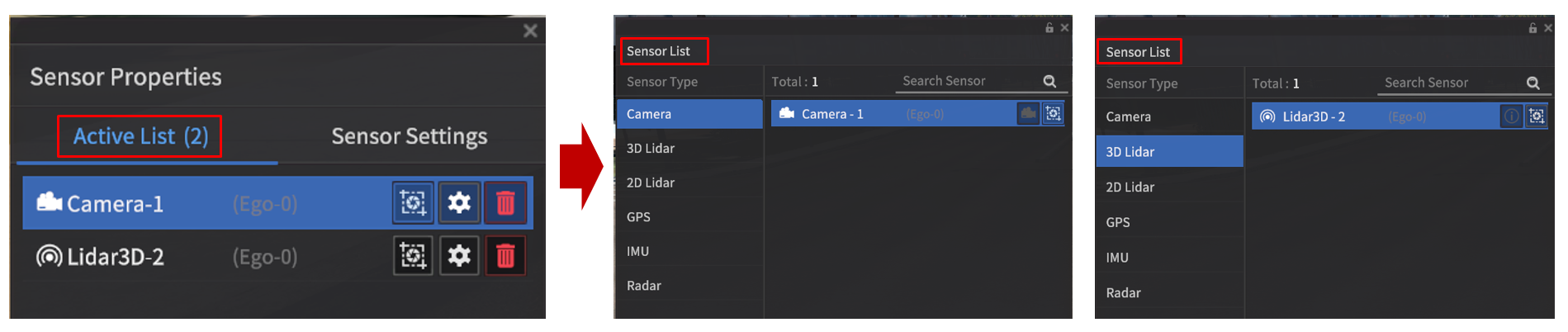
Figure 1
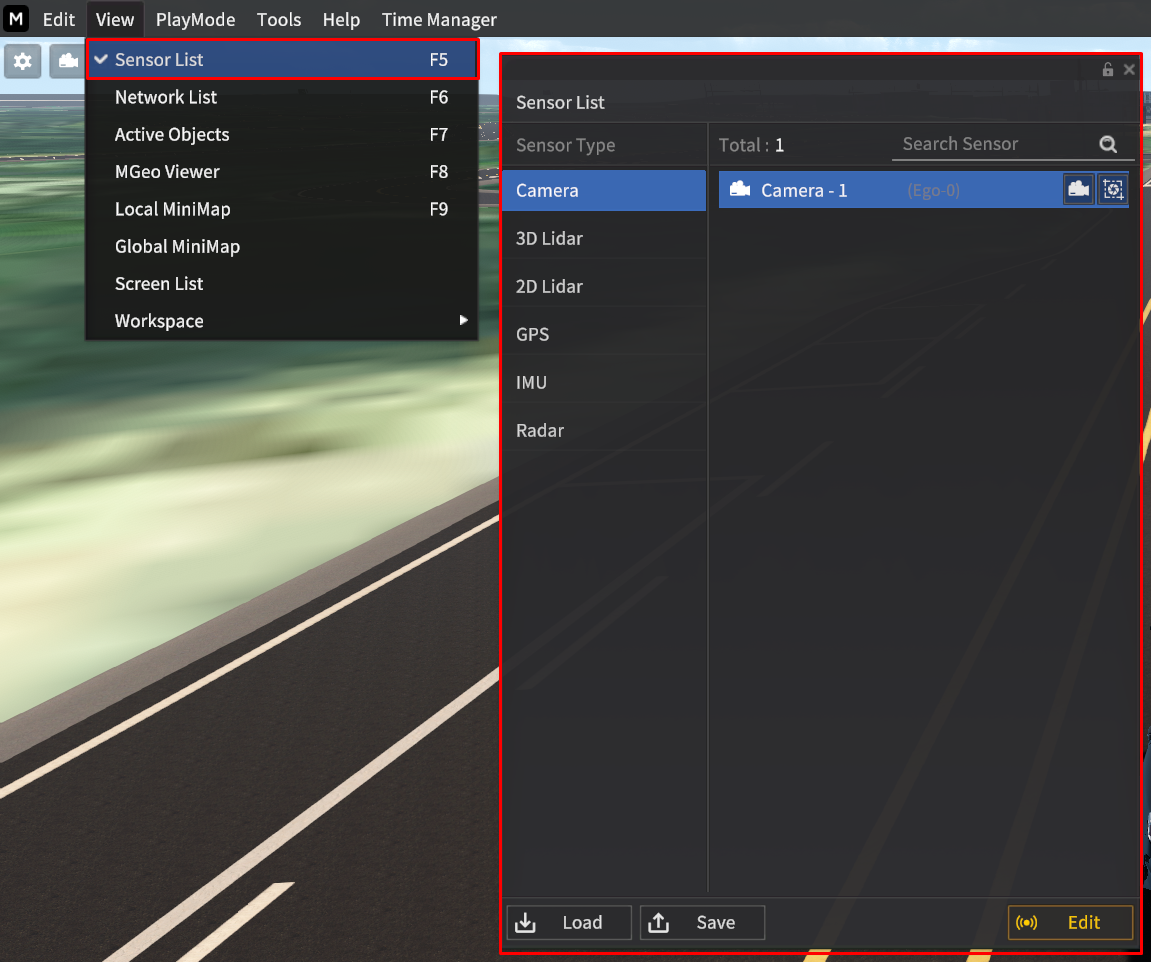
Figure 2
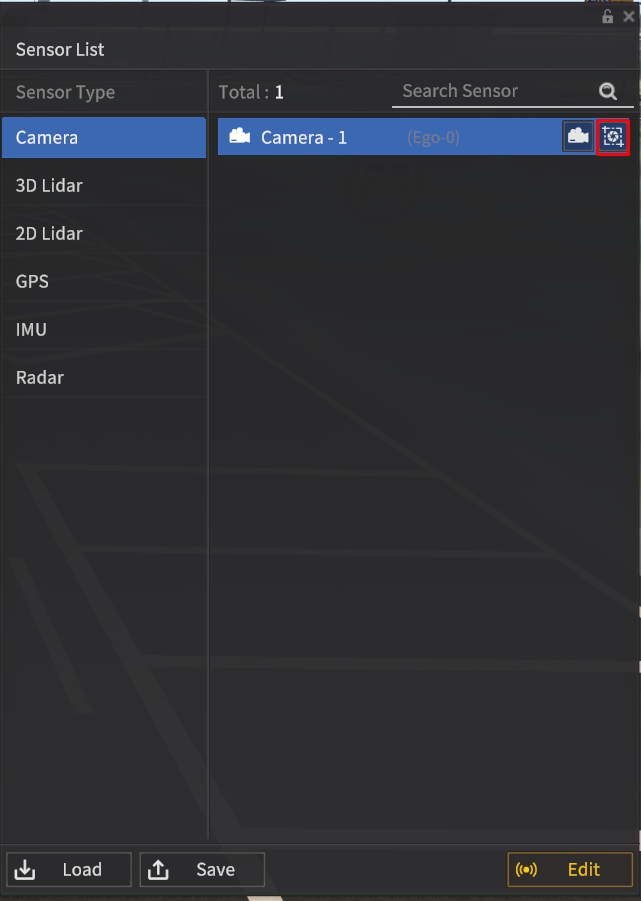
2. Capture Mode : “Capture Mode” 항목을 체크 시 센서가 비활성화 되며 Sensor Capture 기능 실행 시에만 활성화가 된다.
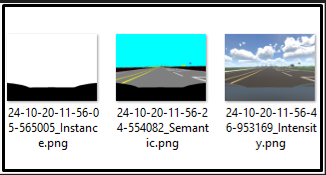
Camera : Camera Sensor 의 Capture Mode를 실행시키면, Capture 시 아래와 같이 Instance/Intensity/Semantic 모드 별로 나오는 Sensor Data 를 동시에 얻을 수 있다.
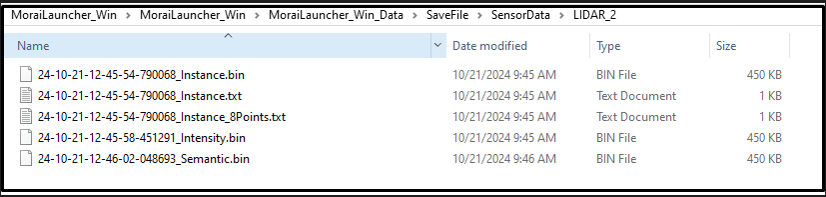
3D LiDAR : Camera Sensor와 마찬가지로 Capture Mode를 실행시키면, Capture 시 아래와 같이 Instance/Intensity/Semantic 모드 별로 나오는 3D LiDAR의 Sensor Data를 동시에 얻을 수 있다.
기타 Sensor : 기타 센서들은 모두 일반 Sensor Capture 사용 시와 동일하다.