
Game Wheel 로 제어하기
본 섹션에서는 차량 제어 모드 중 게임 휠 모드를 사용하는 방법에 대해 설명한다.
게임 휠 연동
본 섹션에서는 로지텍의 G29 Driving Force 레이싱 휠을 기준으로 MORAI SIM: Drive 와 게임 휠을 연동하는 방법을 설명한다.
MORAI SIM: Drive 를 G29 Driving Force 레이싱 휠로 제어하기 위해, 아래 순서대로 게임 휠을 연동하는 법을 참고한다.
사전 요구 사항
설치 가능한 OS 버전: Windows 10, Windows 11
게임 휠 실 장비 (사양 참고하기)
휠
페달
Step 1: 게임 휠 드라이버 설치
1] G29 Driving Force 레이싱 휠 드라이버인 Logitech G HUB 소프트웨어를 다운로드하십시오.
2] 다운로드한 lghub_installer.exe 파일을 아래와 같이 설치하십시오.

Step 2: 게임 휠 드라이버 실행 및 장비 연결
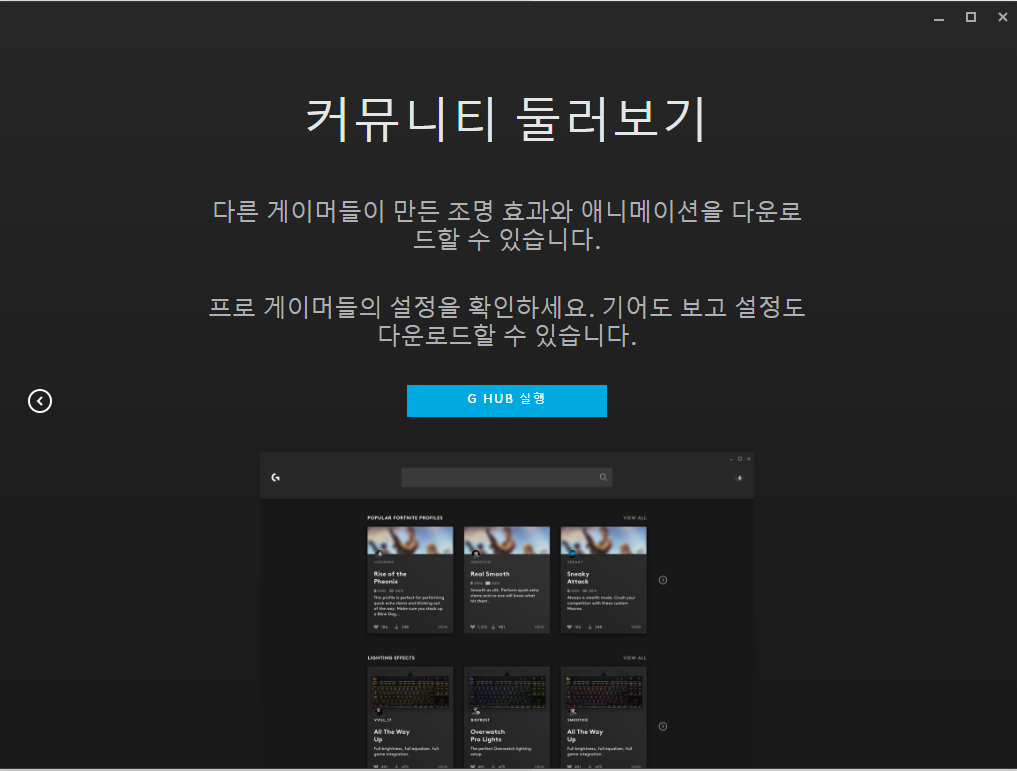
1] 아래와 같은 G HUB 시작 화면에서 G HUB 를 실행하십시오.
2] G HUB 실행 화면에서 아래와 같은 문구가 나타나면 G29 Driving Force 레이싱 휠 장비를 PC 에 연결하십시오.
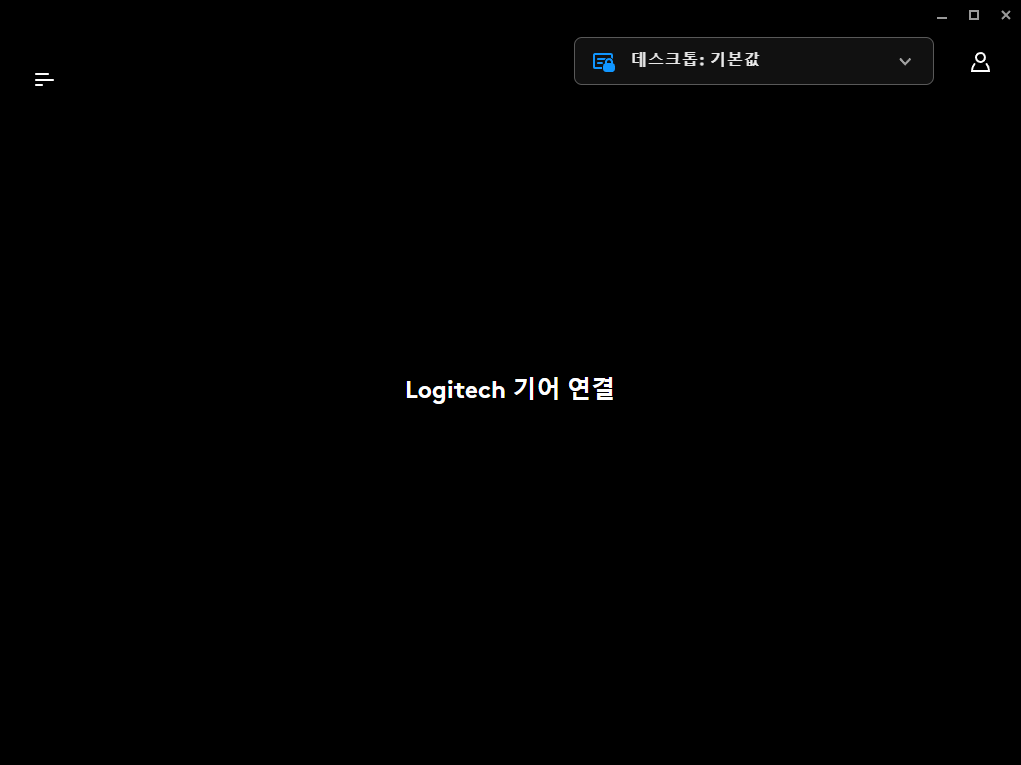

게임 휠 장비를 최초 PC 에 연결할 때에는 MORAI 시뮬레이터를 종료하는 것이 안전하다.
MORAI 시뮬레이터 실행 중에는 PC 에서 게임 휠 장비를 제대로 인식하지 못할 수 있다.
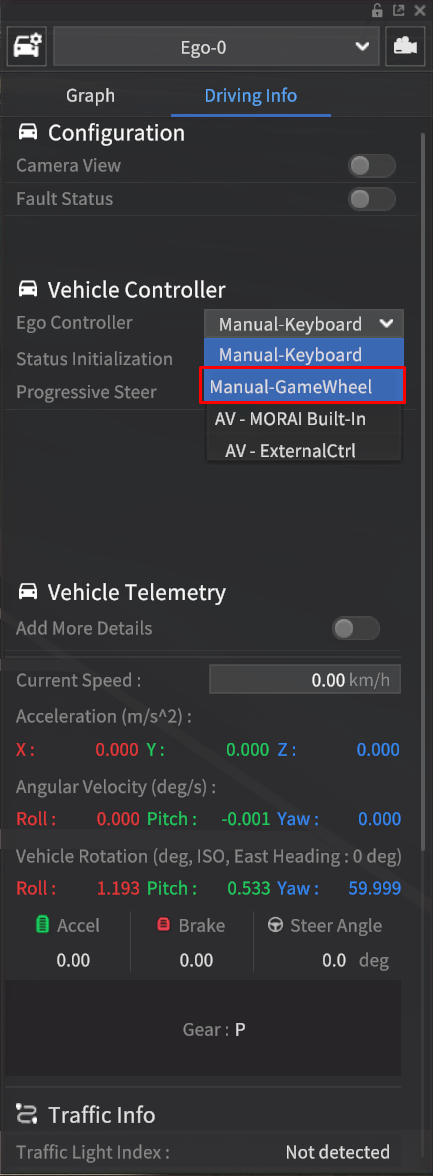
3] MORAI Simulator 실행 후, Game Wheel 모드로 전환하기 위해서는 키보드 Q 키로 전환 또는 Ego 차량의 Driving Info 창에서 Ego Controller 를 Manual-GameWheel 로 설정하십시오. 24.R2.0 UPDATE
제어 모드 전환에 관련해서 더 자세한 정보는 아래 링크를 참고하십시오.
: 제어 모드

[22.R3 기능 개선 사항]
Logitech G29 Game Wheel이 MORAI SIM 에 연결되어 있는 경우, 차량 제어 모드가 AV-MORAI Built-in 와 AV-ExternalCtrl 모드에서도 Game Wheel 과 Ego 차량의 조향 제어 값이 물리적으로 동기화 되는 기능 추가함
Step 3: 게임 휠 제어 값 조정
1] G HUB 화면에 나타나는 G29 레이싱 휠을 클릭하십시오.
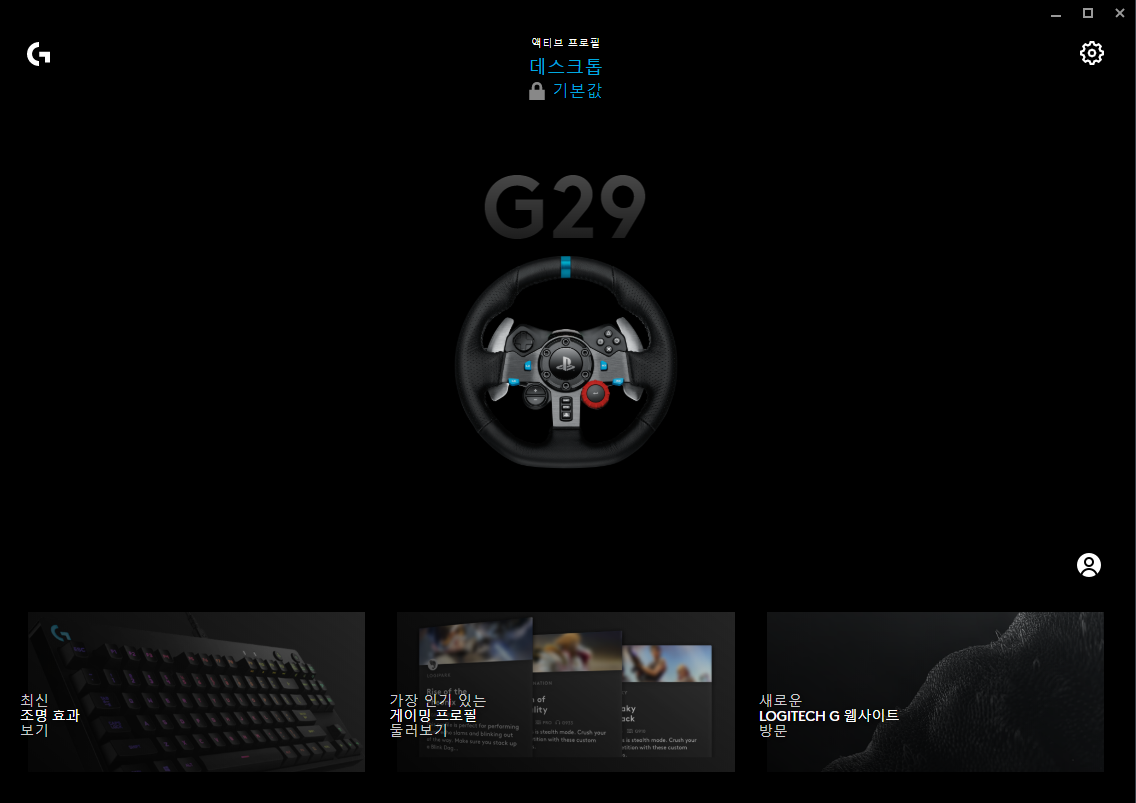
2] 스티어링 휠 제어값 조정: 제어G HUB 화면 좌측의 스티어링 바퀴 메뉴에서 스티어링 휠의 작동 범위 및 민감도를 조정하십시오.
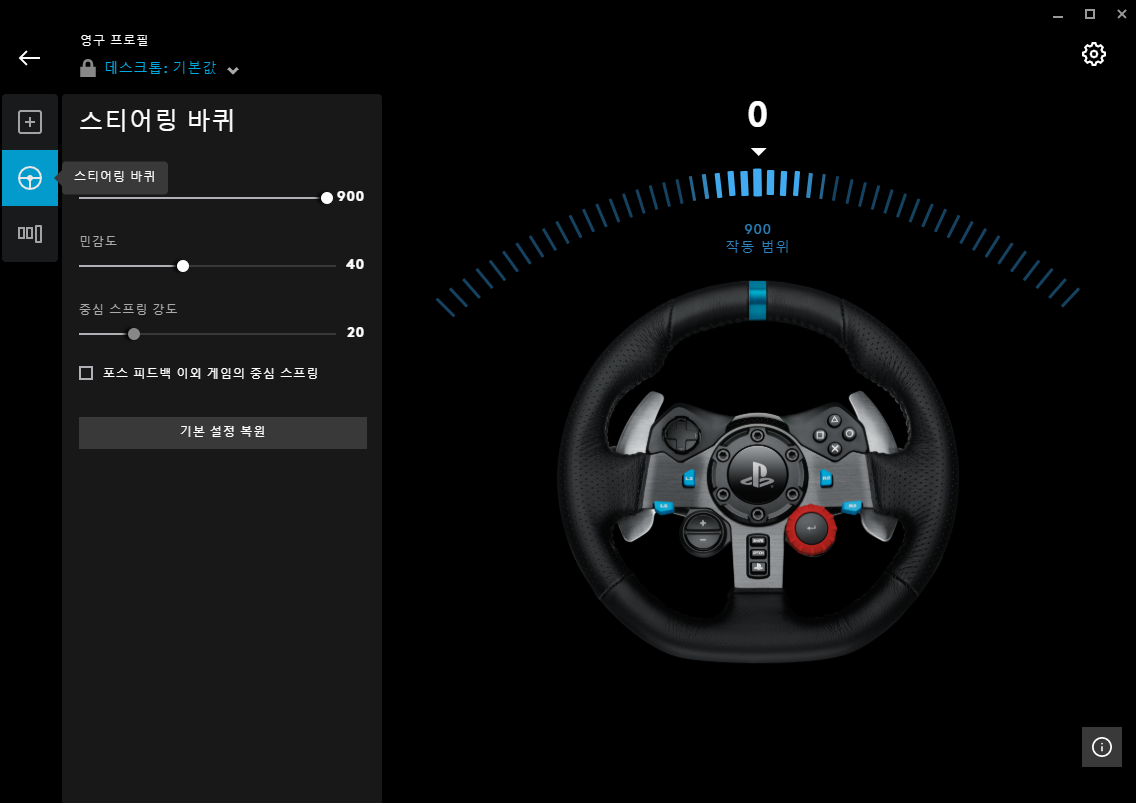
작동 범위: 스티어링 휠 작동 범위는 최대 좌우 900º로 설정할 수 있으나, 실제 차량의 스티어링 휠 각도로 설정함
민감도: 스티어링 휠 각도 변화에 대한 민감도로, 0에 가까워질수록 둔감하고 100에 가까워질수록 민감해짐
중심 스프링 감도: 조향 감도로, 0에 가까워질수록 조향감이 가볍고 100에 가까워질수록 조향감이 무거움

중심 스프링 감도를 변경하기 위해서는 “포스 피드백 이외 게임의 중심 스프링” 항목을 체크해야 한다.
3] 페달 감도 제어
G HUB 화면 좌측의 페달 감도 메뉴에서 클러치, 페달, 엑셀러레이터의 각 감도를 조정하십시오.
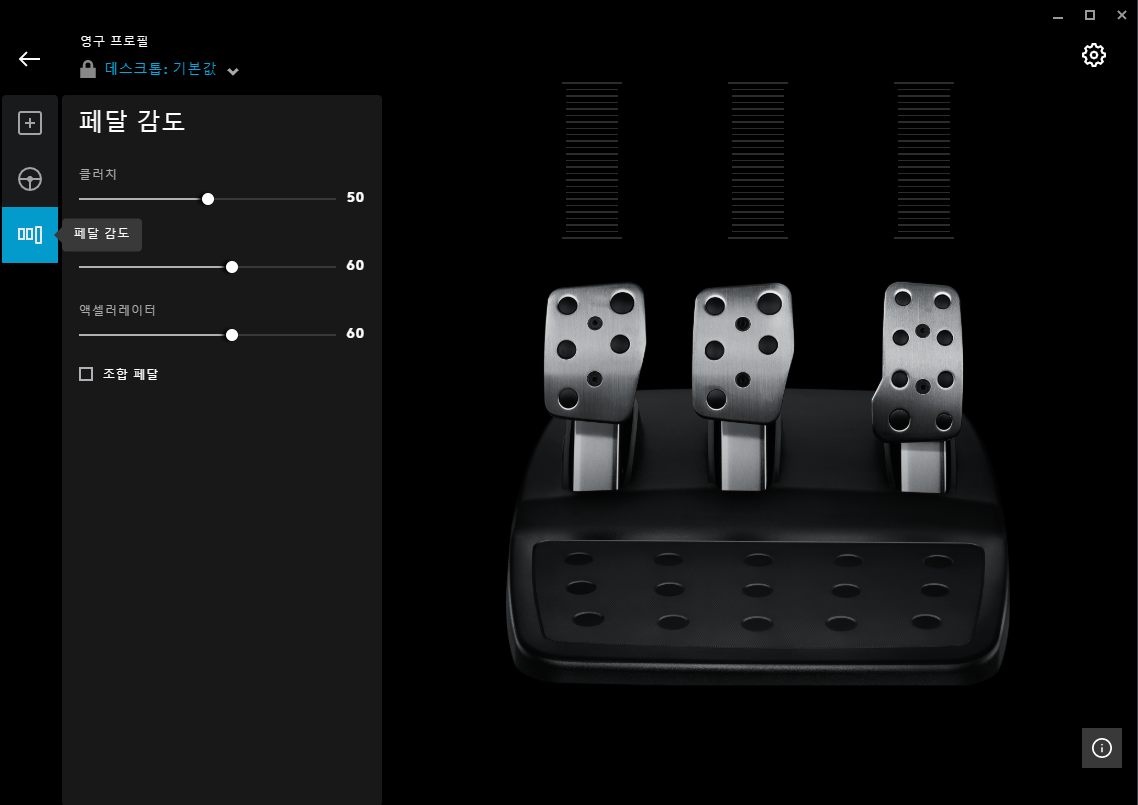
클러치: 시뮬레이터에서 사용하지 않으므로, 해당 사항 없음(N/A)
브레이크: 각도 변화에 대한 민감도로 0에 가까워질수록 둔감하고 100에 가까워질수록 민감해짐
엑셀러레이터: 각도 변화에 대한 민감도로 0에 가까워질수록 둔감하고 100에 가까워질수록 민감해짐
MODE + L3 + R3 버튼을 5초 이상 누르면 페달의 엑셀러레이터, 클러치 순서가 변경된다. 24.R1.0 UPDATE
게임 휠 키 정보
본 섹션에서는 로지텍의 G29 Driving Force 레이싱 휠을 기준으로 게임 휠을 구성하는 키 정보를 설명한다.
G29 Driving Force 레이싱 휠의 키는 크게 휠 컨트롤러, 기어 컨트롤러, 페달 컨트롤러로 구성된다.
휠 컨트롤러
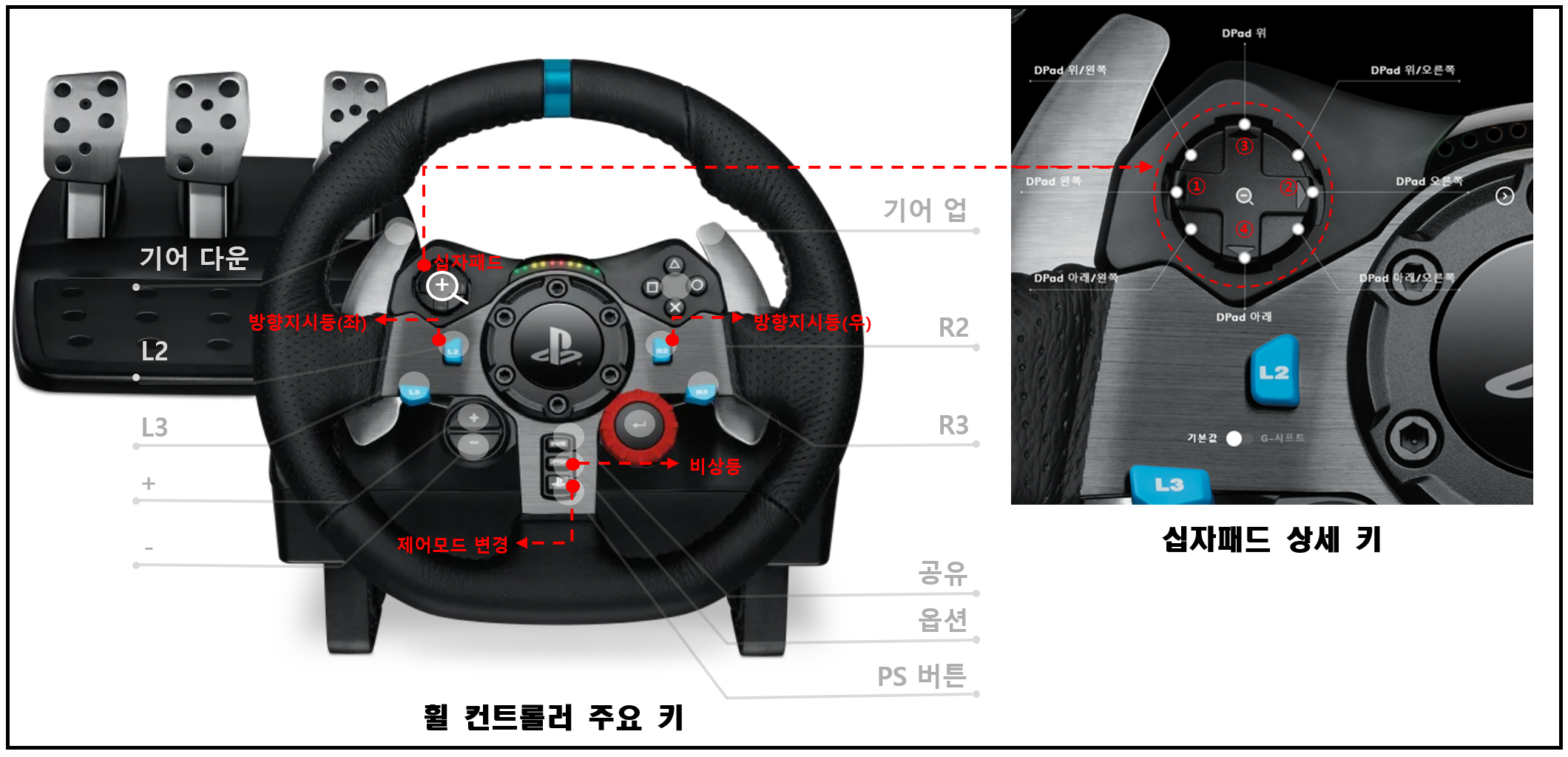
휠 컨트롤러에서 사용하는 주요 키는 십자패드, 방향지시등 (좌/우) 버튼, 비상등 버튼이 있습니다.
24.R1.0 UPDATE
십자패드의 상세 키와 매핑되는 시뮬레이터 차량 버튼 정보는 아래와 같습니다.
주차 브레이크: 십자패드 하 ④
[22.R4 기준 휠 컨트롤러 키에 반영된 기능 개선 사항]
뒷바퀴 브레이크와 주차 브레이크의 기능이 주차 브레이크 기능으로 통합되어, 십자 패드 상/하 버튼이 십자 패드 하 (주차 브레이크 버튼)으로 일원화
휠 컨트롤러의 좌/우 방향 지시등 및 비상등 버튼이 시뮬레이터 차량과 연동 가능함

23.R1.0 에서는 시동 On/Off를 위한 십자패드 좌 ① / 우 ② 버튼 사용 안함
[24.R1.0 기준 휠 컨트롤러 제어모드에 반영된 수정 사항] 24.R1.0 UPDATE
PS 버튼으로 제어모드 변경이 가능하며 관련 제어 모드 수정사항은 아래와 같다.
AV-MORAI Built-in 모드 또는 AV-ExternalCtrl 모드 인 경우 Game wheel 모드로 변경
Game wheel mode 인 경우 Manual-Keyboard 모드 로 변경 (Manual-Keyboard 모드는 PS 버튼이 동작하지 않으므로,
Q키로 모드 변경)
기어 컨트롤러
아래와 같은 기어 컨트롤러를 이용해서 시뮬레이터 차량의 기어를 변경할 수 있습니다.
기어 컨트롤러와 매핑되는 시뮬레이터 차량의 기어 정보는 아래와 같습니다.
1번째 기어 :
P단3번째 기어 :
R단4번째 기어 :
D단기어 입력이 없을 때 :
N단
기어는 P - R - N - D 순서로 변경할 수 있습니다.
페달 컨트롤러
아래와 같은 페달 컨트롤러를 이용해서 시뮬레이터 차량의 속도 및 제동을 제어할 수 있습니다.
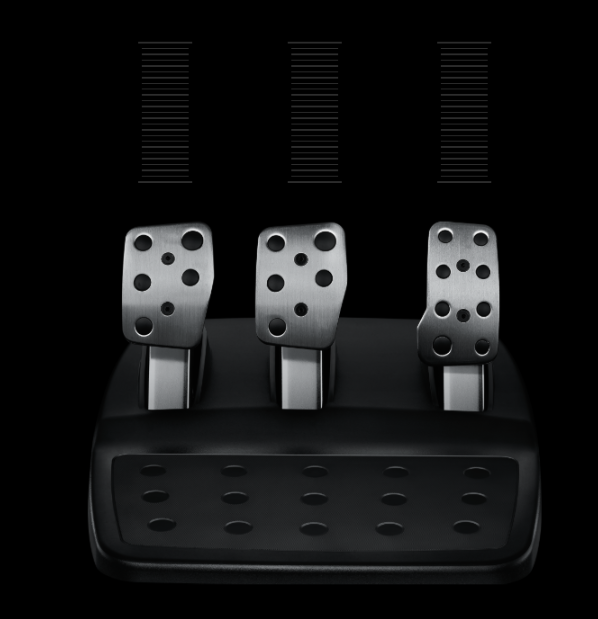
페달 컨트롤러와 매핑되는 시뮬레이터 차량의 페달 정보는 아래와 같습니다.
가운데 페달: 브레이크
오른쪽 페달: 액셀
왼쪽 페달: 클러치 페달(시뮬레이터 차량은 오토 모델이기 때문에 해당 사항 없음)
게임 휠 조작 방식
본 섹션에서는 22.R4 버전에 개선 및 추가된 게임 휠의 조작 방식에 대하여 설명합니다.
방향지시등 및 비상등
방향지시등과 비상등 간의 조작 방식은 아래와 같다.
점등 우선 순위는 비상등이 좌/우 방향 지시등에 우선한다.
예: 좌측 방향지시등 ON 상태에서 비상등을 ON 하면 비상등이 동작한다. (양측 방향지시등 ON)
이 상태에서 비상등을 OFF 하면 다시 좌방향 지시등 ON 상태로 복구된다.좌측 방향지시등 ON 상태에서 우측 방향지시등을 ON 하면 좌측 방향지시등은 OFF 된다.
주차 브레이크
주차 브레이크가 작동하기 위한 조작 방식은 아래와 같다.
기어 상태 (P/R/N/D)와 상관 없이, 시속 0.5km/h 이하에서 브레이크 페달을 밟고, 주차 브레이크 버튼을 누른다.
기어 상태 (P/R/N/D)와 상관없이, 엑셀 페달을 밟지 않고 주차 브레이크가 작동 중인 상태에서는 브레이크 페달을 밟지 않아도 차량은 멈춘다. (특히 경사로에서 차량이 밀리지 않는다)
주차 브레이크를 해제하기 위한 조작 방식은 아래와 같다.
P혹은N단에서 브레이크 페달을 밟고 주차 브레이크 버튼을 누르면 주차 브레이크가 해제된다.R혹은D단에서 엑셀 입력을 1% 이상 가하면 주차 브레이크가 자동 해제된다. (브레이크 입력은 고려하지 않음)