
보행자 배치
본 페이지는 시나리오 편집에서 종류 별 보행자를 배치하고 각 보행자의 위치 및 이동 파라미터를 설정하는 방법을 설명한다.
Single Pedestrian
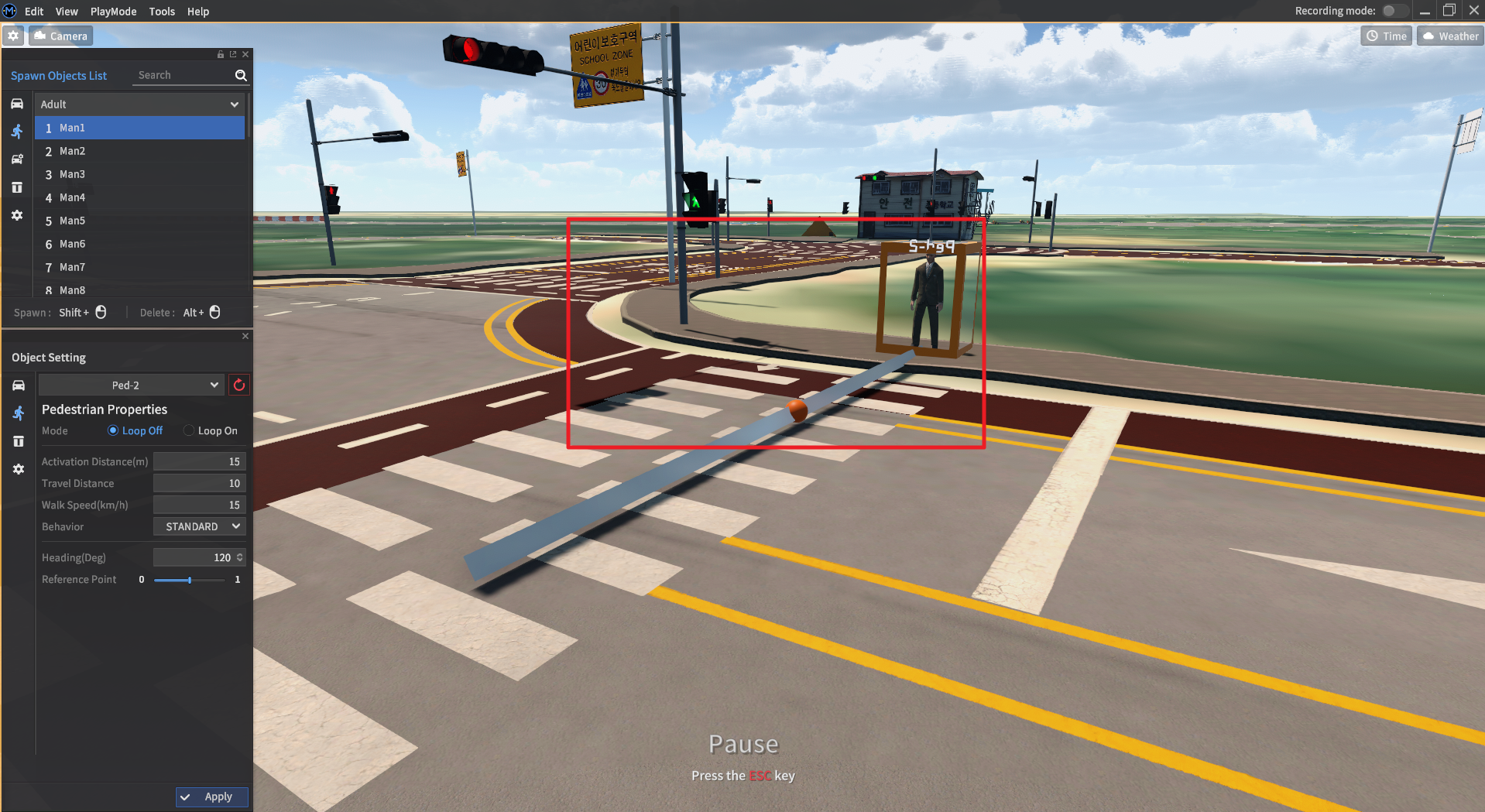
생성 및 배치하기
Spawn Objects List - Pedestrian 아이콘 선택
원하는 Pedestrian 종류를 선택
Shift + 왼쪽 클릭으로 생성하고 삭제는 Alt + 왼쪽 클릭
드래그 앤 드롭 으로 Pedestrian 위치 이동이 가능함. UPDATE
Pedestrian 파라미터
Mode
Loop Off : 알고리즘 진행 여부
Loop On : 알고리즘 반복 여부
Activation Distance : 차량과 Standard Point 사이의 거리로 AD 범위 안에 들어오면 보행자 알고리즘을 진행함.
Travel Distance : 보행자 알고리즘이 진행될 때 보행자가 이동할 수 있는 최대 이동 거리
Walk Speed : 보행자 이동 속도
Behavior : 보행자의 행동 선택
Standard : 기본 모드
Texting : 휴대 전화를 메세지 보내는 모습
Calling : 휴대 전화로 통화하는 모습
Heading : 보행자의 방향 전환
Reference Point : 차량과 보행자 사이 거리를 결정하는 기준점
Reference Point를 기준으로 Activation Distance 설정됨.
참고영상
Motion Pedestrian
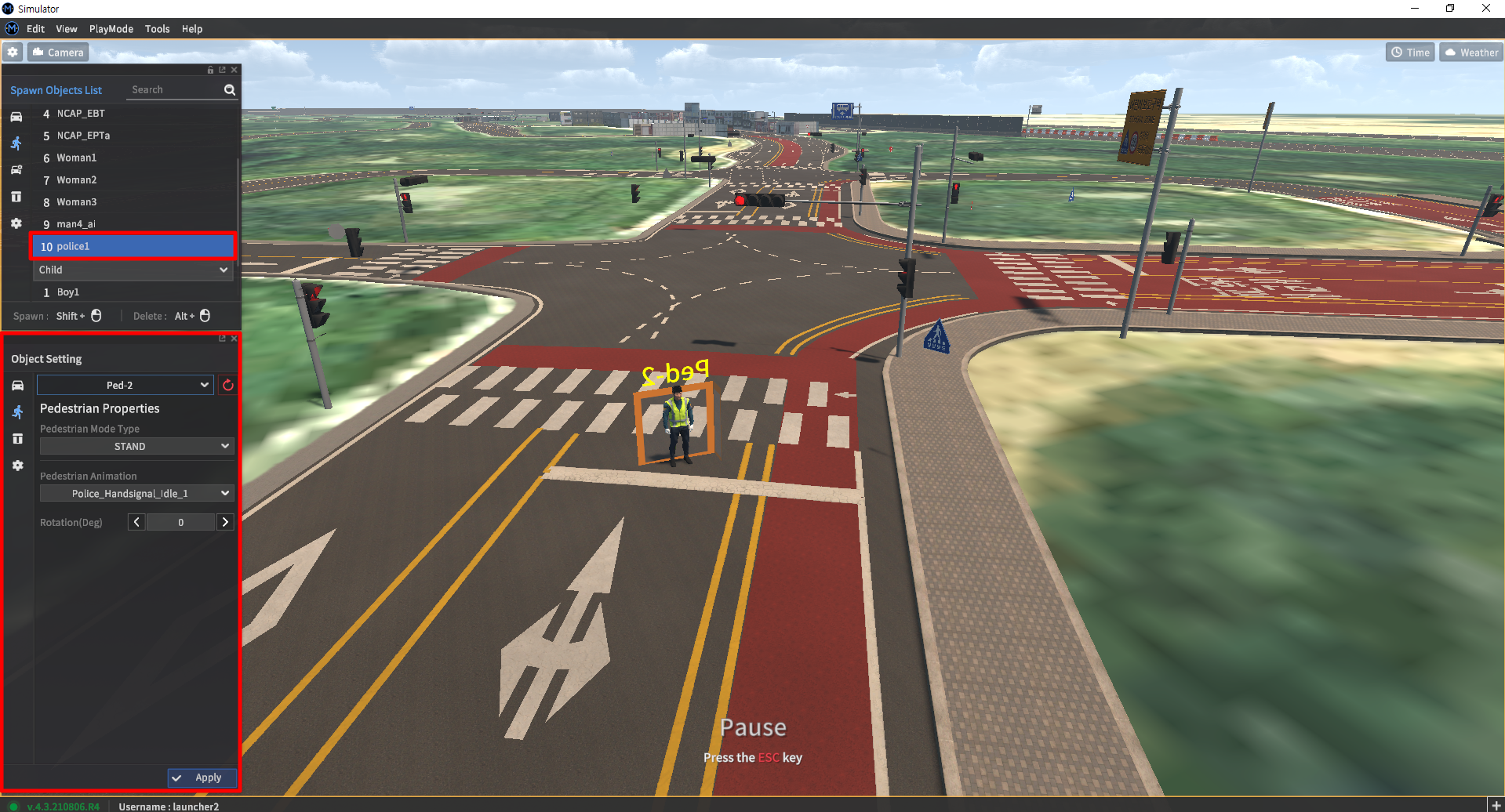
생성 및 배치하기
Spawn Objects List - Pedestrian 아이콘 선택
police1 또는 “[pedestrian_name]_ai” 선택
Shift + 왼쪽 클릭으로 생성하고 삭제는 Alt + 왼쪽 클릭
Motion Pedestrian parameter (“[pedestrian_name]_ai” 의 경우)
Pedestrian Mode Type : pedestrian행동 타입 선택
ONCE - 목적지를 설정했을 때 목적지에서 idle 상태로 변경
CLOSE LOOP - 목적지에 도달하면 삭제
REPEAT - 목적지 도착 시 처음위치로 순간이동해서 반복
LOOP - 출발지와 목적지를 왕복
NEW PATH - 목적지가 여러개 인 경우 처음 목적지에 도달했을 때 다른 목적지를 찾아서 이동
STAND - 제자리에 서있음
Pedestrian Animation : Pedestrian Animation 선택
Idle - 제자리에 서있음
BT_IdleWalk : 걸어감
Run : 뛰어감
참고영상
Motion Pedestrian 파라미터 (police 1의 경우)
Pedestrian Mode Type : pedestrian행동 타입 선택 (사용 불가)
Pedestrian Animation : Pedestrian Animation 선택
Police_Handsignal_Idle_1
Police_Handsignal_FStop
FStop
FtoR
BtoL
Police_Handsignal_FandL_Stop (수신인 기준)
Police_Handsignal_FandL (수신인 기준)
Police_Handsignal_LRStop
LRStop
RtoB
LtoF
Police_Handsignal_RtoL
RtoL
LtoR
Police_Handsignal_FtoB
FtoB
BtoF
참고영상 (Police Hand-Signal)
Pedestrian SpawnPoint
생성 및 배치하기
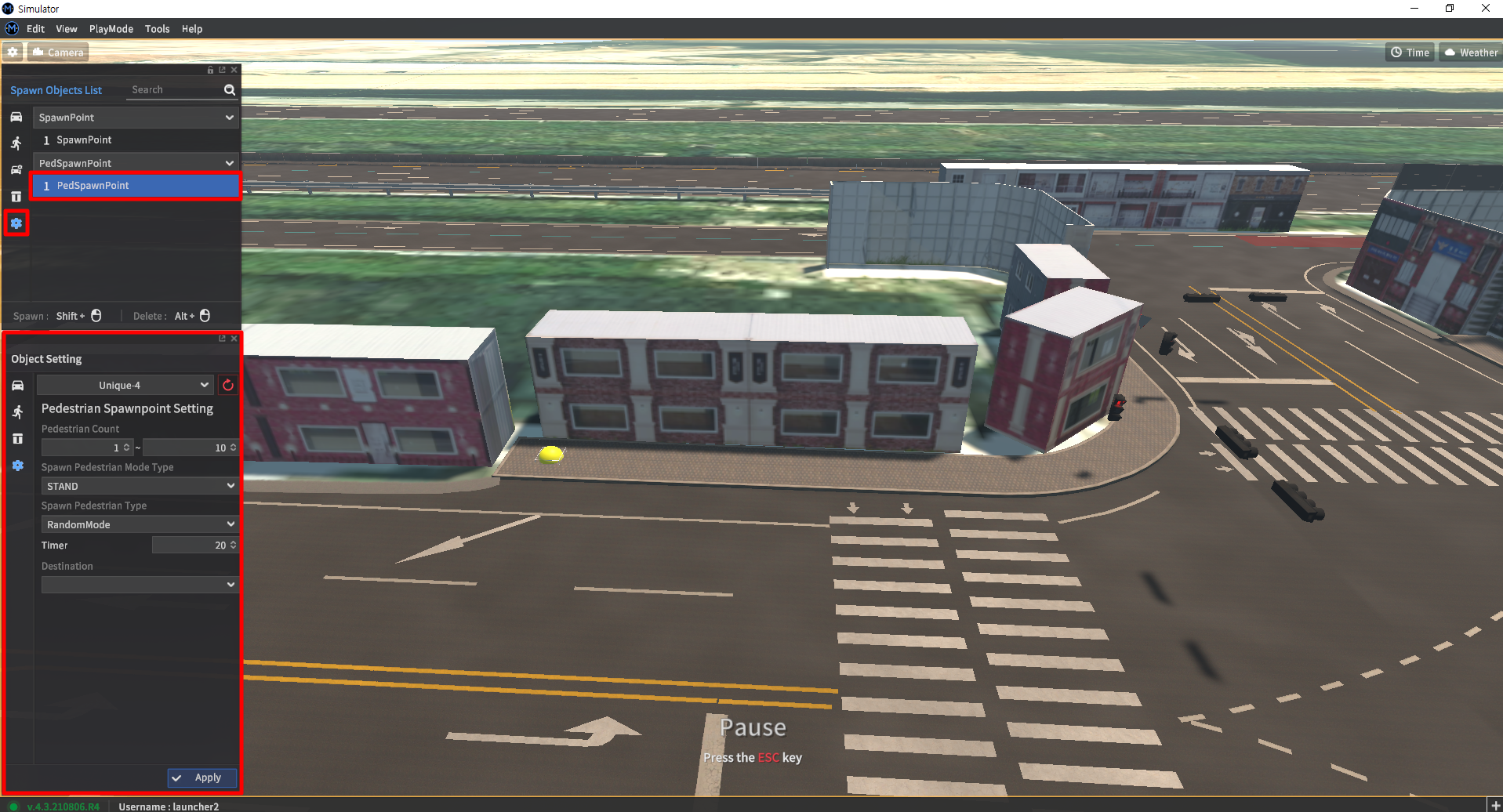
Spawn Objects List - Spawn Point 아이콘 선택 (KATRI 맵 보도에서 사용 가능함.)
PedSpawnPoint 선택
Shift + 왼쪽 클릭으로 스폰포인트 생성하고 Ctrl 클릭으로 목적지 포인트 생성, 삭제는 Alt + 왼쪽 클릭
PedSpawnPoint 파라미터 “[pedestrian_name]_ai” 에서 사용 가능)
Pedestrian Count : 스폰되는 Pedestrian 수 지정
Pedestrian Mode Type : Pedestrian 행동 타입 선택
ONCE - 목적지를 설정했을 때 목적지에서 idle 상태로 변경
CLOSE LOOP - 목적지에 도달하면 삭제
REPEAT - 목적지 도착 시 처음위치로 순간이동해서 반복
LOOP - 출발지와 목적지를 왕복
NEW PATH - 목적지가 여러개 인 경우 처음 목적지에 도달했을 때 다른 목적지를 찾아서 이동
STAND - 제자리에 서있음
Spawn Pedestrian Type : Pedestrian 종류 선택
Timer : 스폰되는 Pedestrian 주기 지정
Destination : 목적지 포인트 지정
참고영상
Pedestrian Waypoint
기존 보행자 시스템에서는 Ego 차량이 Active Distance 내 위치하면 보행자가 지정한 Heading 방향과 Walk Speed 속도로 Moving Distance 만큼 이동하였으나
23.R.10 에 신규 Waypoint 시스템이 추가됨에 따라 보행자가 Pedestrian Waypoint를 따라 이동하는 것으로 변경되었다.
Waypoint 를 생성 및 배치하게 되면 보행자는 Waypoint에 도달하기 전까진 Walk Speed 속도겂으로 이동을 하고 도달 시 해당 Waypoint마다 설정된 Speed 속도값으로 이동하거나 Pause Time 값 만큼 대기할 수 있다.
생성 및 배치, 삭제하기
시나리오 편집에서 Pedestrain 생성 및 배치 후 해당 Pedestraian 을 선택하여 Object Setting > Pedestrian Properties 창을 활성화한다.
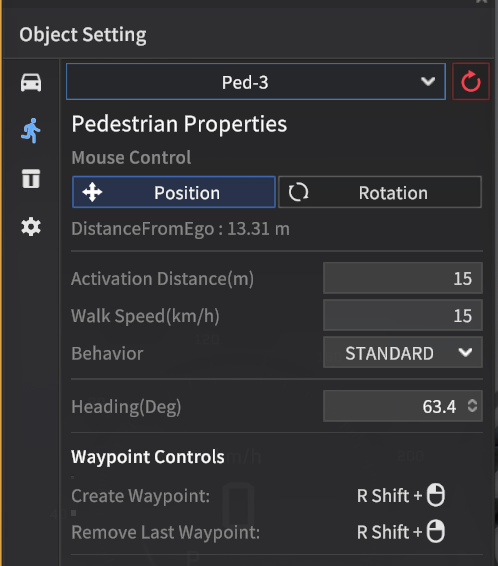
원하는 경로 위치에 ‘키보드 우측
Shift+ 마우스 왼쪽’을 클릭하면 Waypoint가 생성되어 배치된다.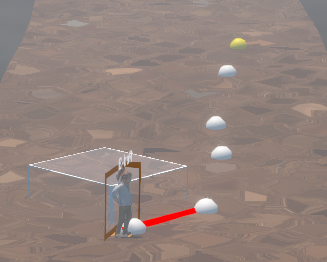

Waypoint를 최소 2개 이상 생성하여야 정상 작동한다.
3. 삭제려는 Waypoint에 ‘키보드 우측 Shift + 마우스 오른쪽’을 클릭하면 해당 Waypoint가 제거된다.
Waypoint 파라미터
생성한 Waypoint에 마우스 왼쪽을 클릭하면 좌측 Object 설정창에 아래와 같은 Waypoint Setting 항목이 나타난다.
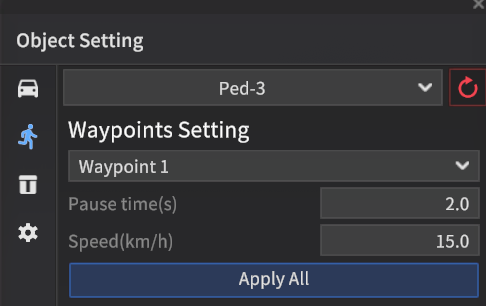
Pause time: 보행자가 Waypoint 도달 시, 해당 시간만큼 대기
Speed: 보행자가 Waypoint 도달 시, 해당 속도로 이동