유용한 팁 모음
본 섹션에서는 MORAI SIM: Drive의 부가적인 기능 및 제품 사용에 있어 유용한 팁을 설명한다.
Empty Vehicle
Map 진입 시 Vehicle이 없는 상태로 진입하는 기능
Map 선택 후 Empty_Vehicle 선택
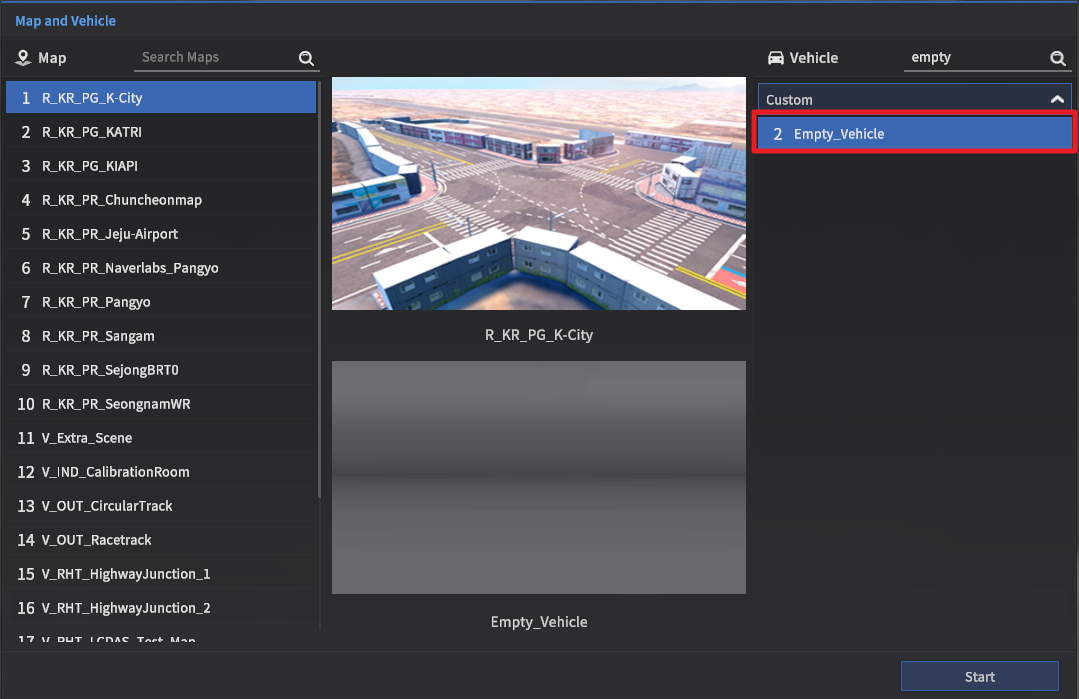
Empty_Vehicle 선택 화면
Empty_Vehicle 선택하여 맵 진입 후 키 조작을 통해 View 이동 가능함
W, S : 앞, 뒤
A, D : 왼쪽, 오른쪽
Z, C : 위, 아래
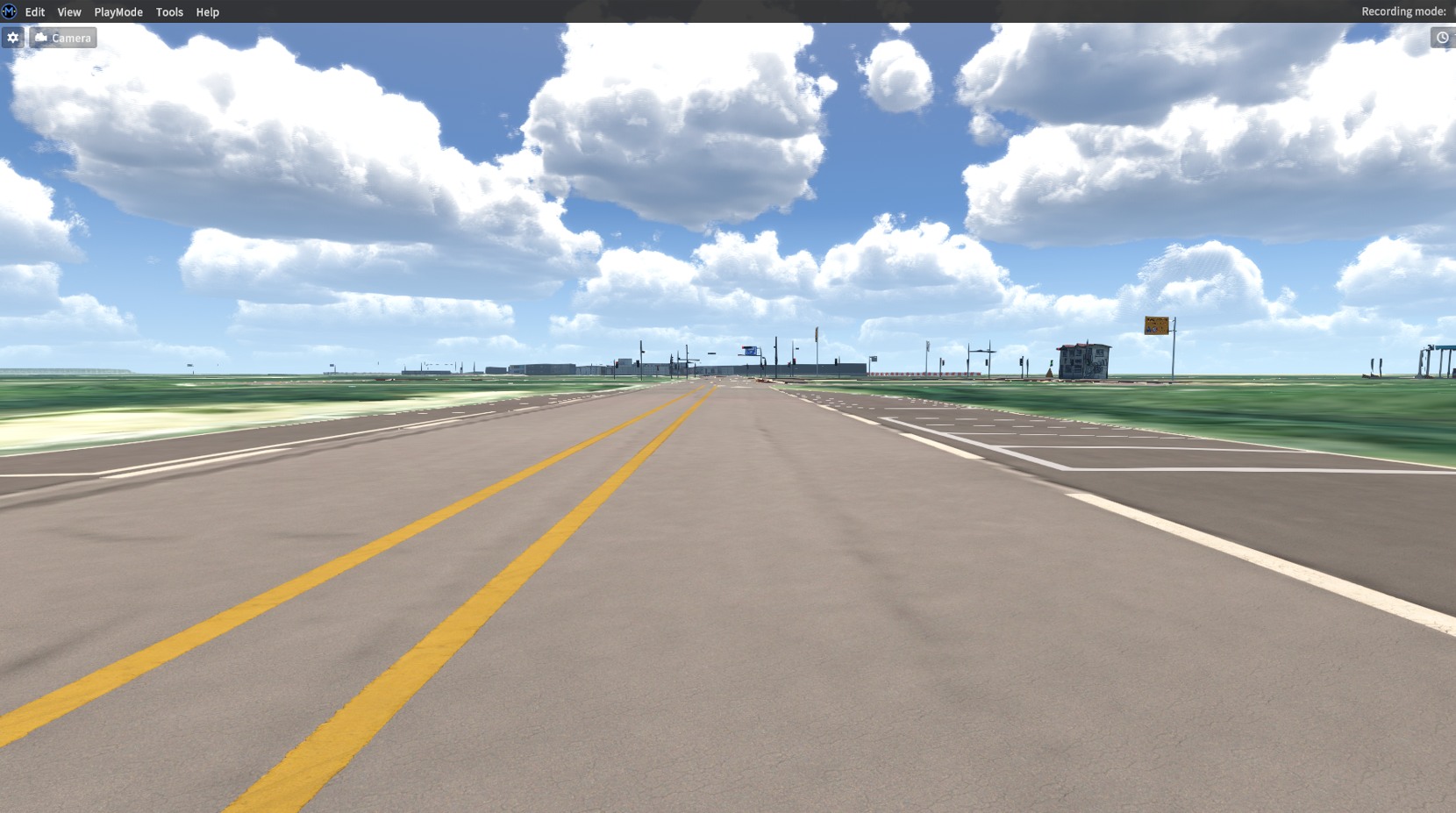
K-City Map에 Vehicle 없이 진입한 화면
System
Tools - Option 진입
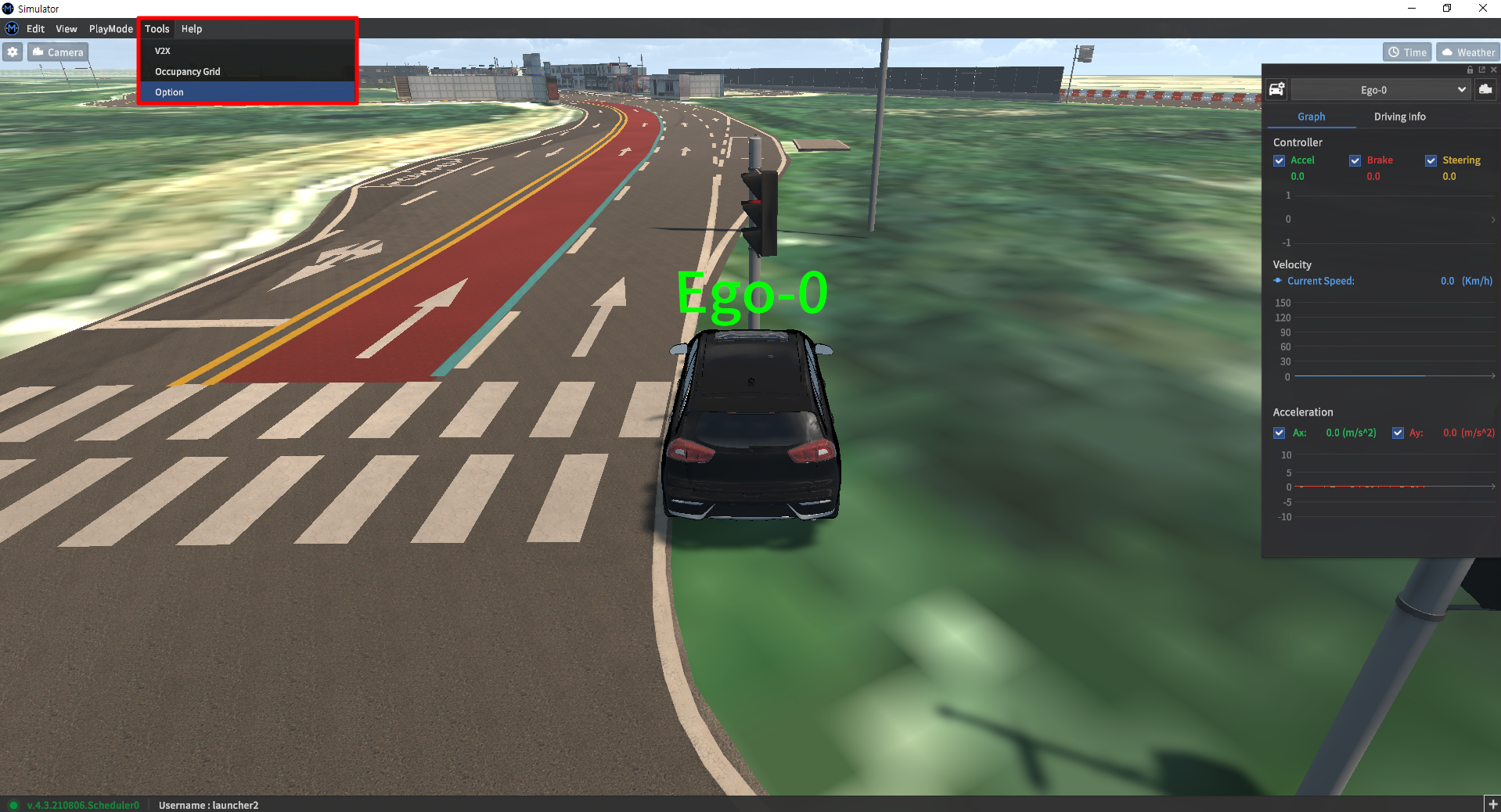
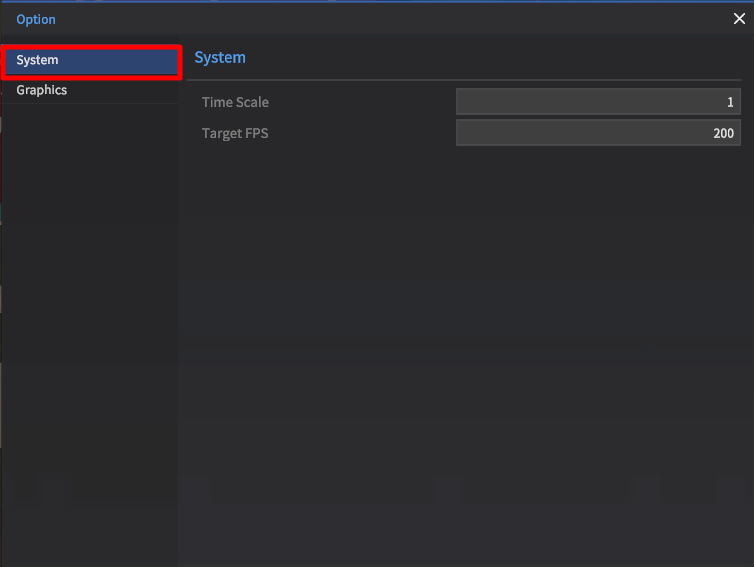
System 패널 클릭
Target FPS: 기본 값으로 ‘60’ 설정되어 있으며, 수치 값 조정이 가능하다.
Timescale : 시뮬레이션의 속도를 조절 할 수 있으며 0 ~ 2까지(실수)입력 가능하다.
Graphics
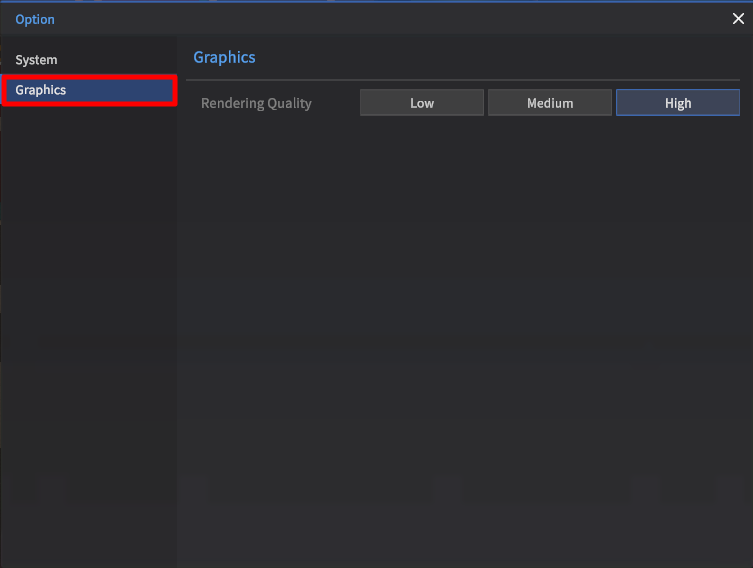
Graphics 패널 클릭
Rendering Quality: Low, Medium, High 선택 하여 수정할 수 있다.
Environments
Time과 Weather 설정의 조합으로 주행 환경의 조도 및 날씨에 대한 시각, 음향적 효과를 줄 수 있다.
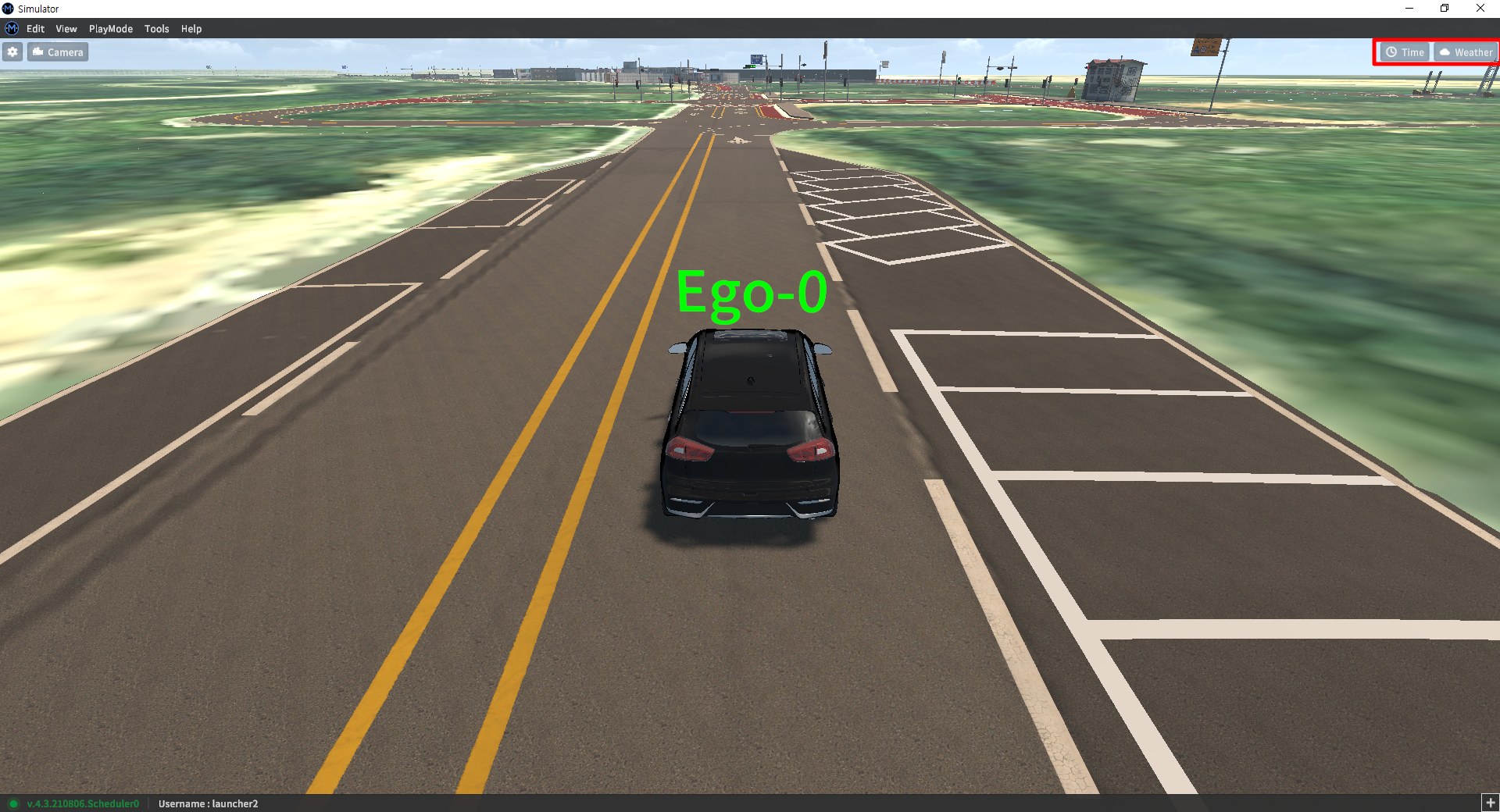
Time
시뮬레이터 기본 화면에서 우측 상단의 🕓 Time 아이콘 클릭
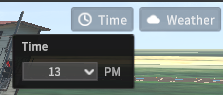
‘13:00 PM’ 이 기본값 으로 설정되어 있으며, 다른 시간 대로 선택함에 따라 시뮬레이터 주행 환경의 조도 조절이 가능하다.
Weather
시뮬레이터 기본 화면에서 우측 상단의 ☁️ Weather 아이콘 클릭
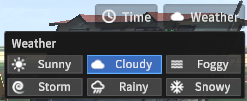
‘CLOUDY’기 기본 값으로 설정되어있으며, 다른 날씨 옵션을 선택하여 주행 환경에 시각 및 음향을 효과를 줄 수 있다.

23.R1.0에서는 Weather 옵션이 아래와 같이 추가되어 Weathe 설정 기능이 개성되었다.
도로면 마찰력 조절을 위한 Multiplier 옵션 추가
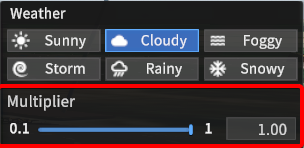
아래의 날씨 옵션에 맞추어 Multiplier 계수 자동 입력된다. 추가로 0 ~ 1 값을 입력하여 사용자 환경에 맞추어 도로면 마찰력 조절 가능
Sunny / Cloudy / Foggy: 1.0
Storm / Rainiy : 0.8
Snowy: 0.3
Storm, Rainy, Snowy 날씨에 대한 Effect Strength 옵션 추가
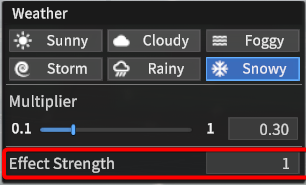
날씨 효과를 위한 emission rate를 0 ~ 10 사이로 조절 가능
Foggy 날씨에 대한 Foggy Density, Foggy Distance 옵션 추가
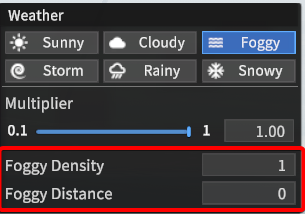
안개 밀도와 거리 값을 0 ~ 10 사이로 조절 가능
R_KR_PG_ROKA_A, R_KR_PG_ROKA_B 맵에 한하여 Season, Wind Direction, Wind Strength 옵션 추가
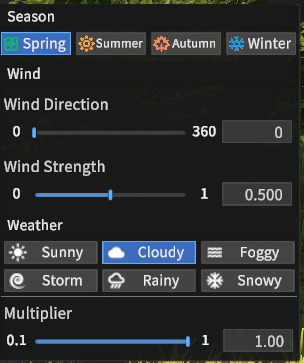
No Rendering
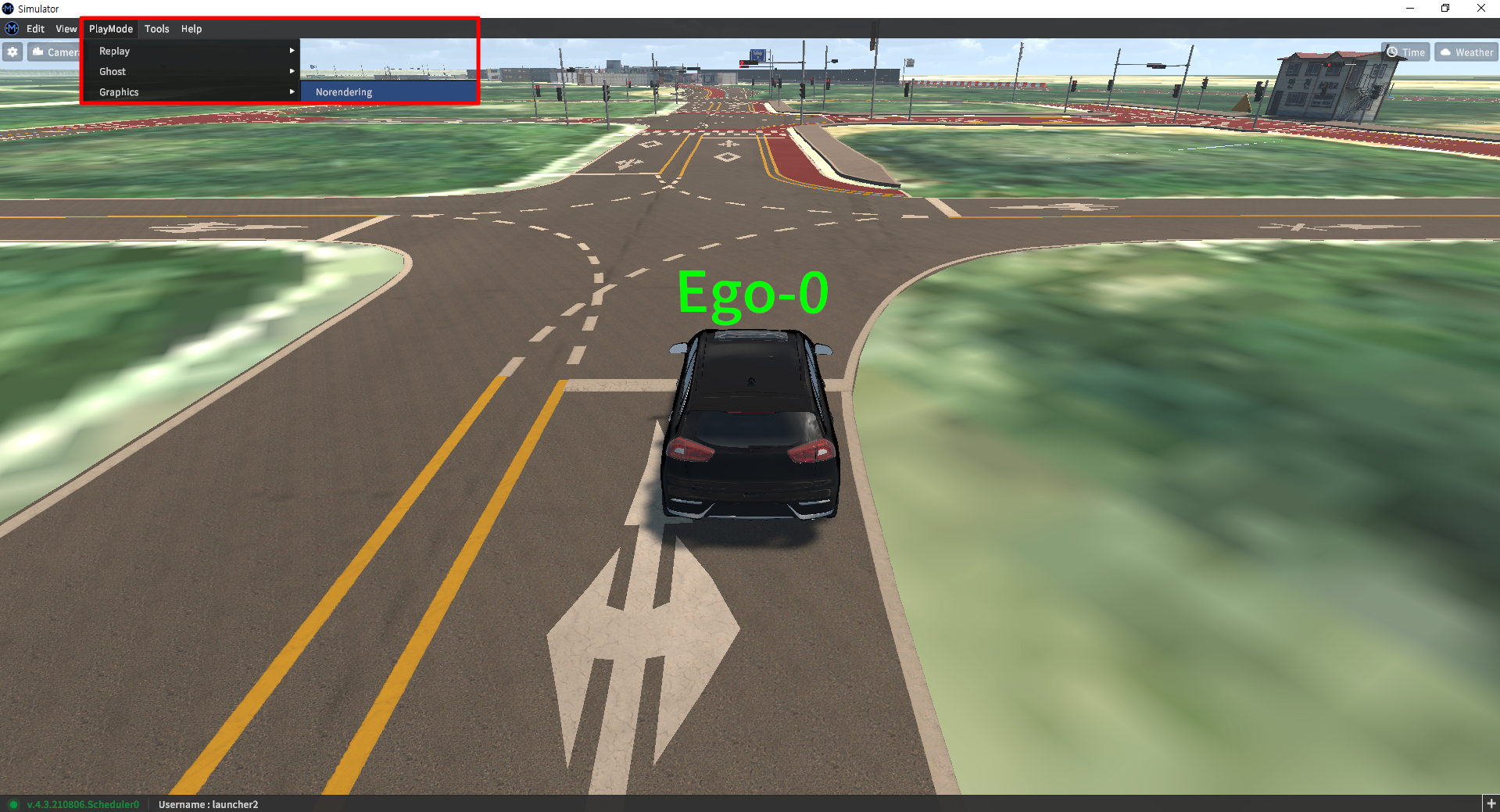
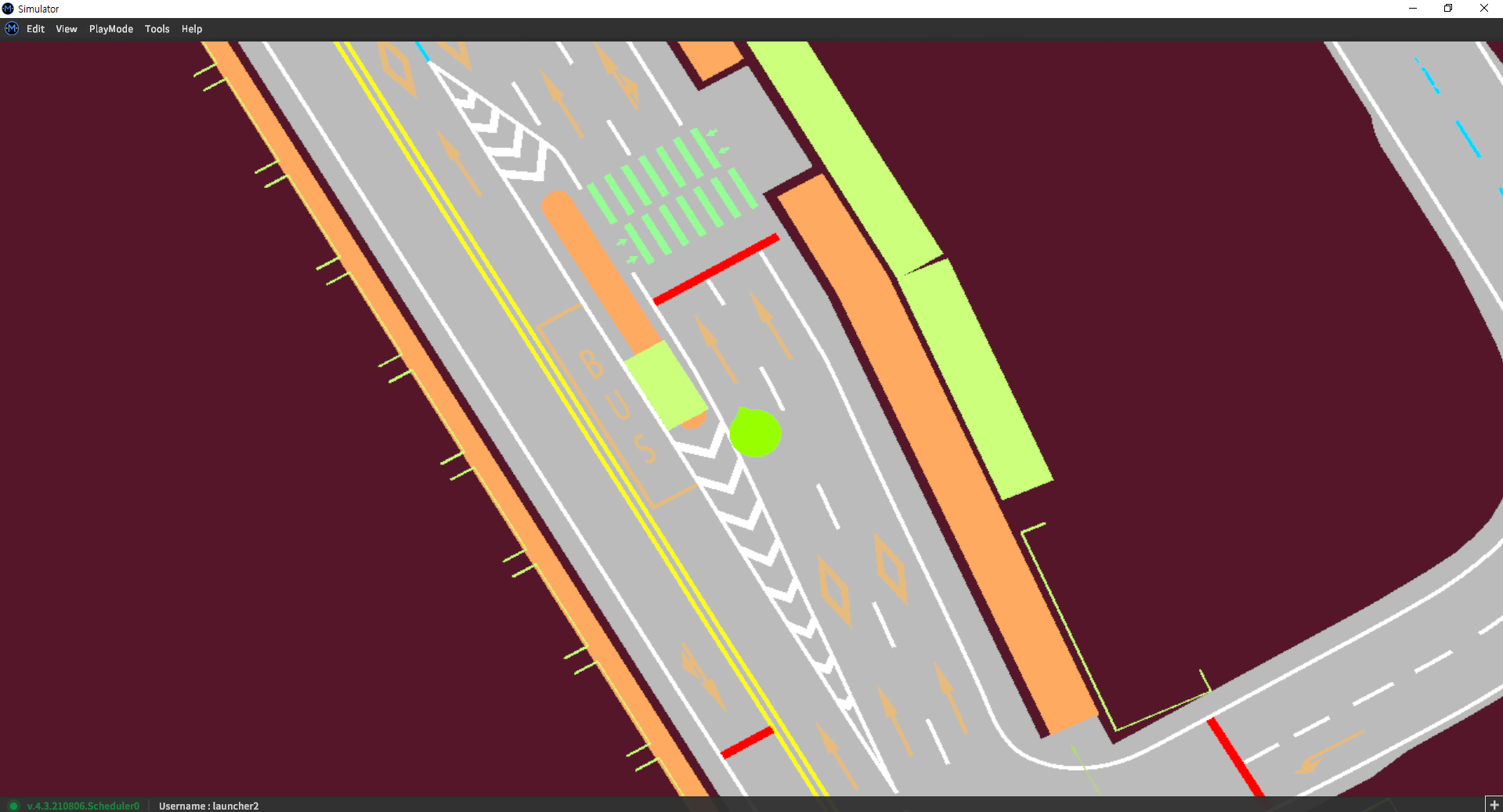
PlayMode - Graphics - Norendering 으로 진입
카메라의 메인 View를 3D가 아닌 2D로 표시 할 수있다.
Mini Map
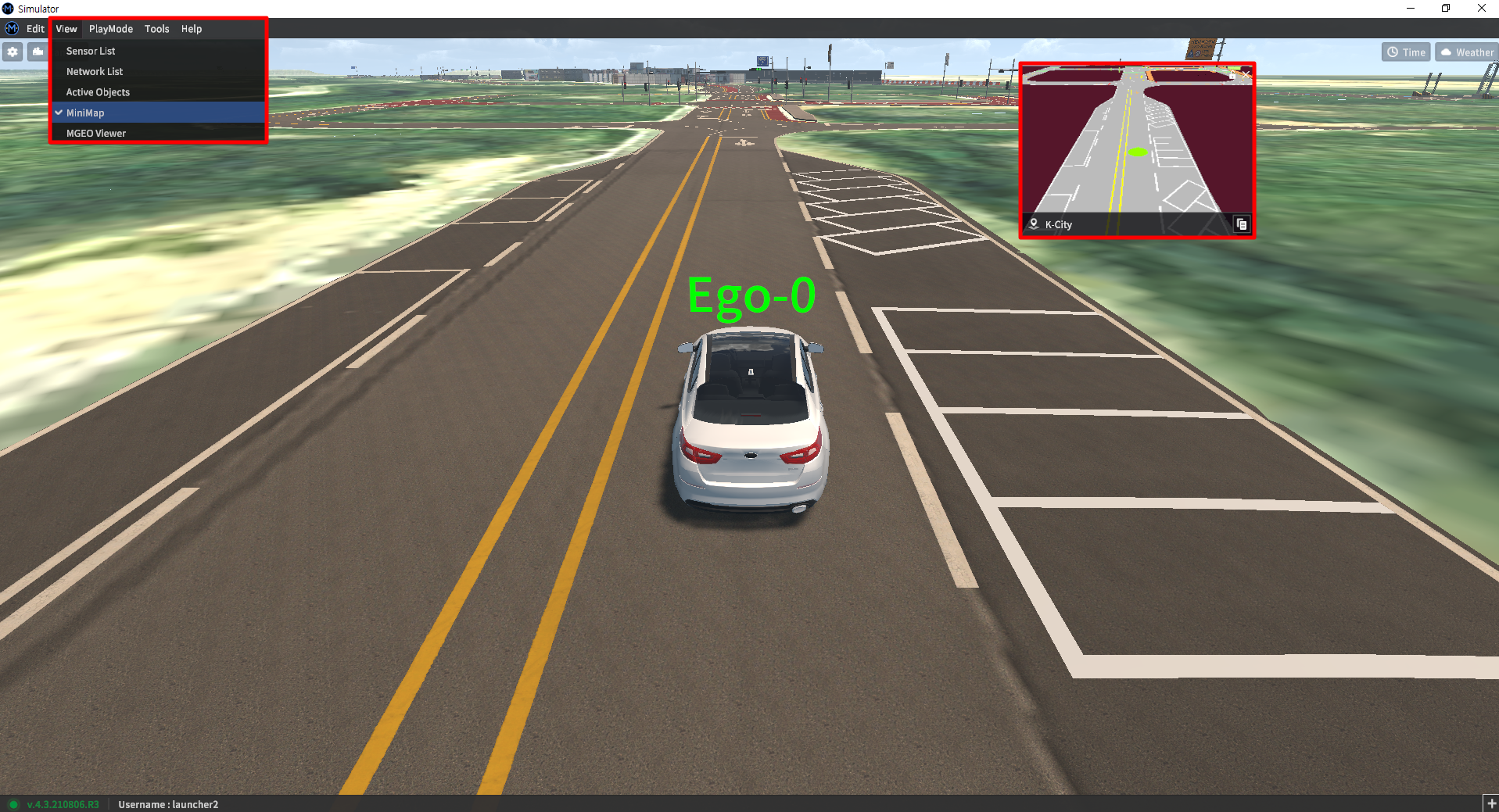
View - MiniMap으로 진입
시뮬레이터 내에 표시 박스와 같이 맵이 보여진다.
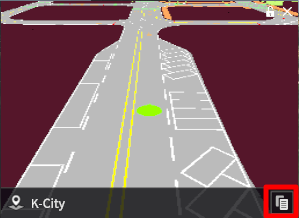
박스 표시된 부분 클릭 시
현재 맵 관련 정보(utm 유무, utmOffset …) 를 얻을 수 있다.
WorkSpace
WorkSpace를 이용한 Display UI 저장 기능
View > Workspace > Save Workspace를 통해 UI창 최대 5개까지 저장 가능함.
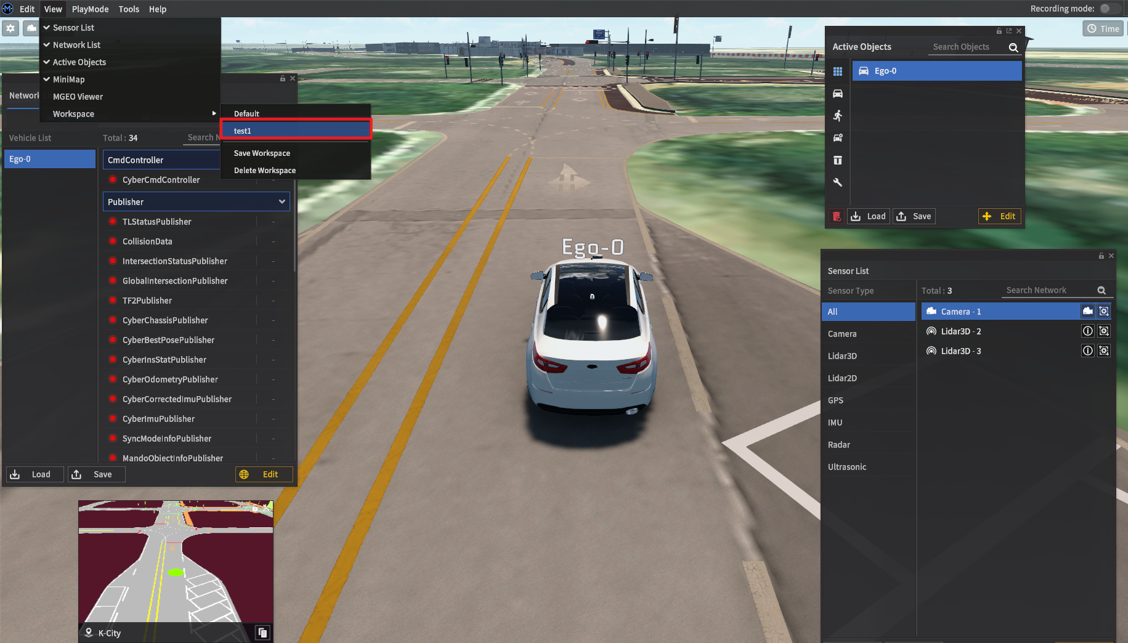
test1 파일 Load 시 Display UI
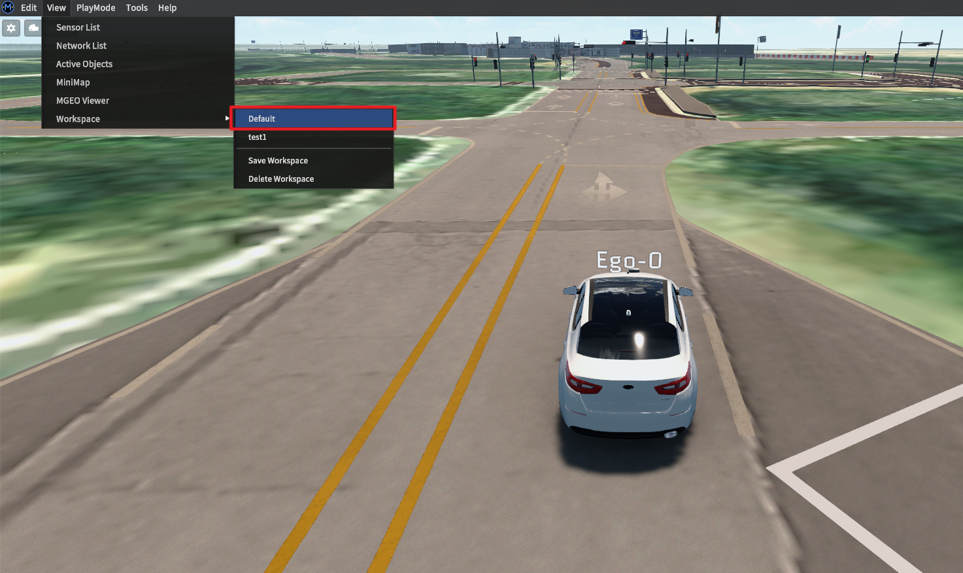
Default 선택 시 Display UI
Viewport Setting
Show Performance
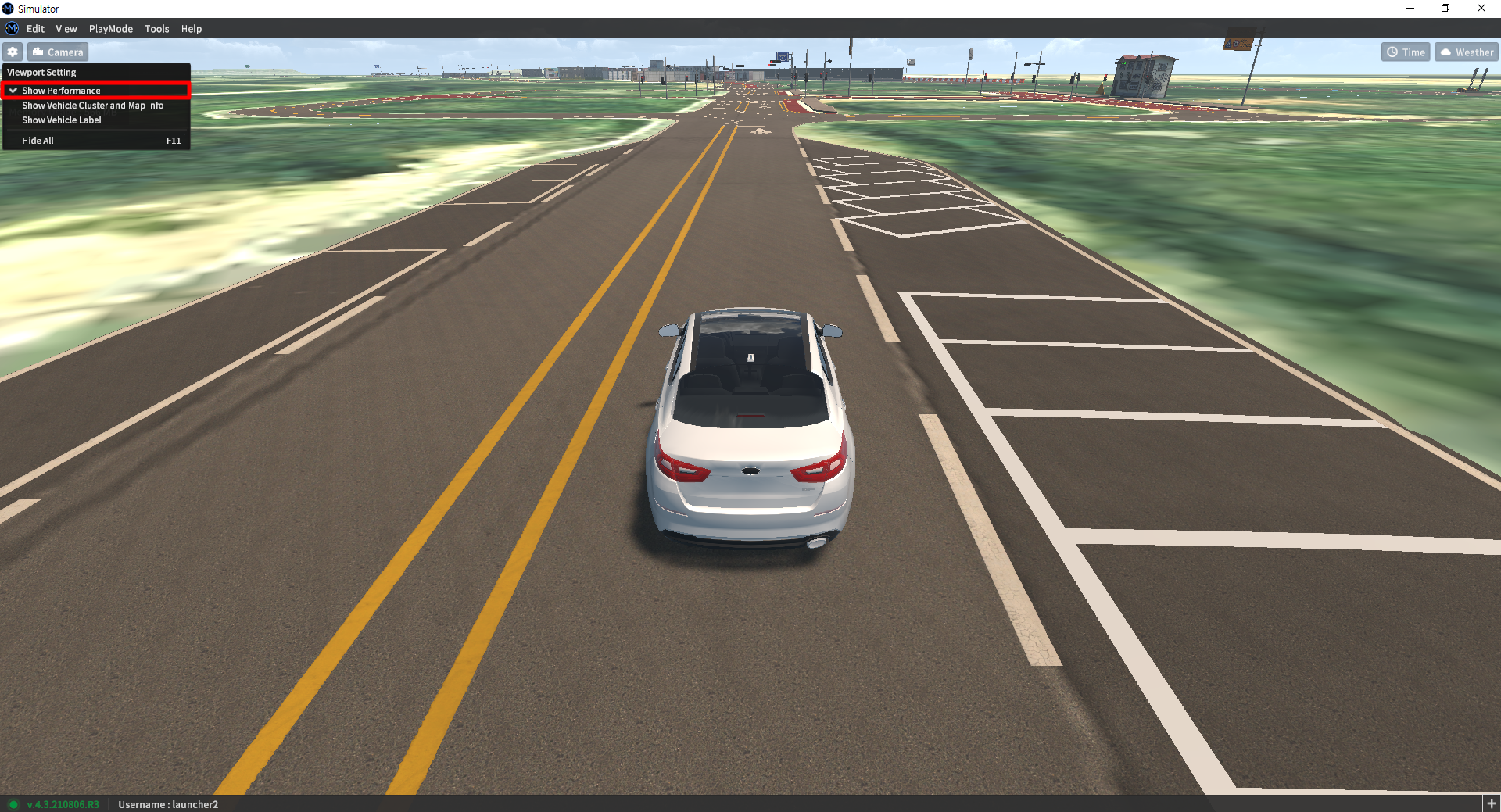
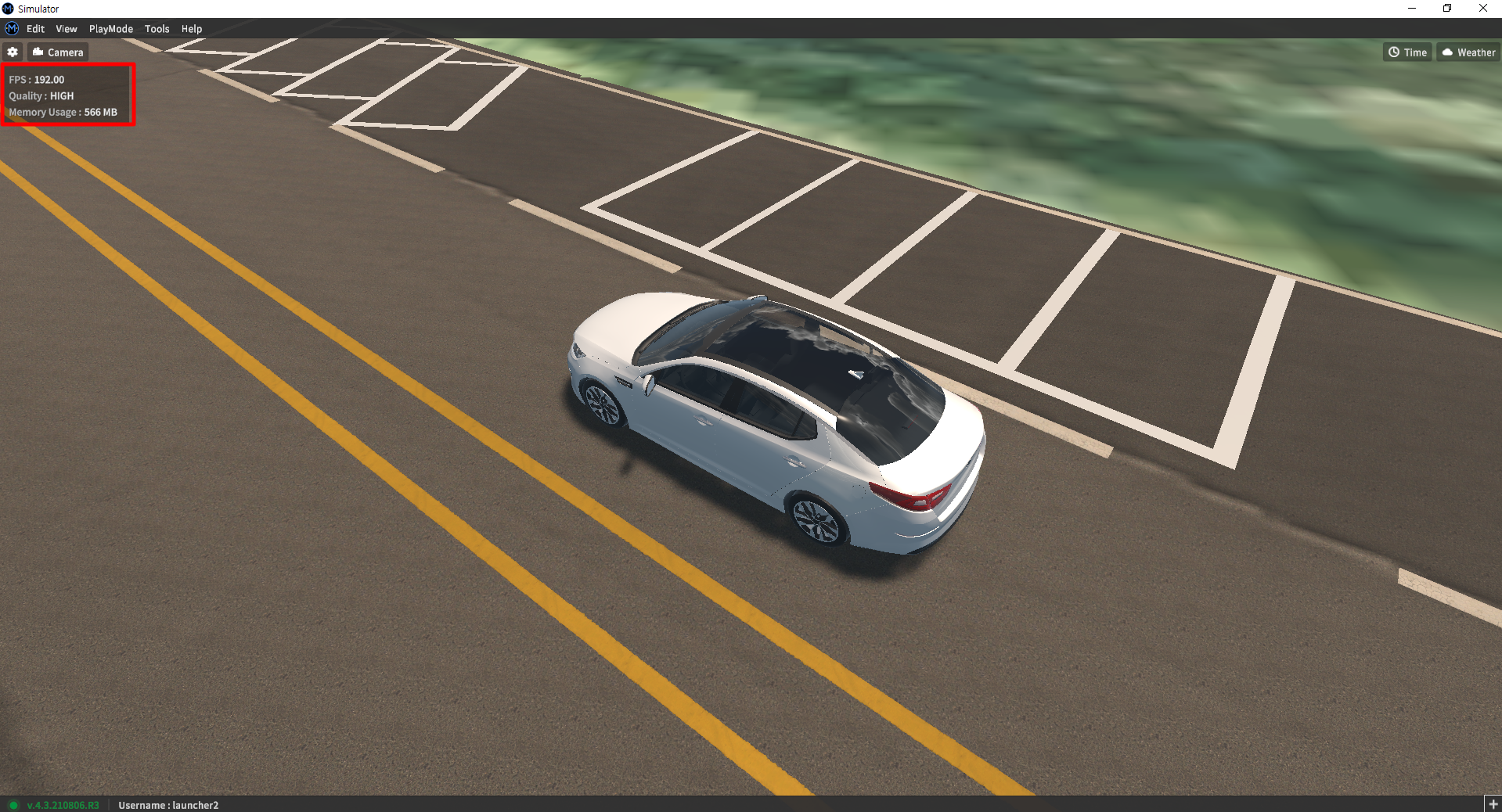
좌측 상단의 톱니바퀴 아이콘 - Show Performanece 클릭 하여 현재 시뮬레이터 성능을 확인할 수 있다.
FPS : 현재 시뮬레이터상에서 측정되는 FPS
Quality : 시뮬레이터의 Graphics Quality
Memory Usage : 메모리 사용량
Show Vehicle Cluster and Map Info
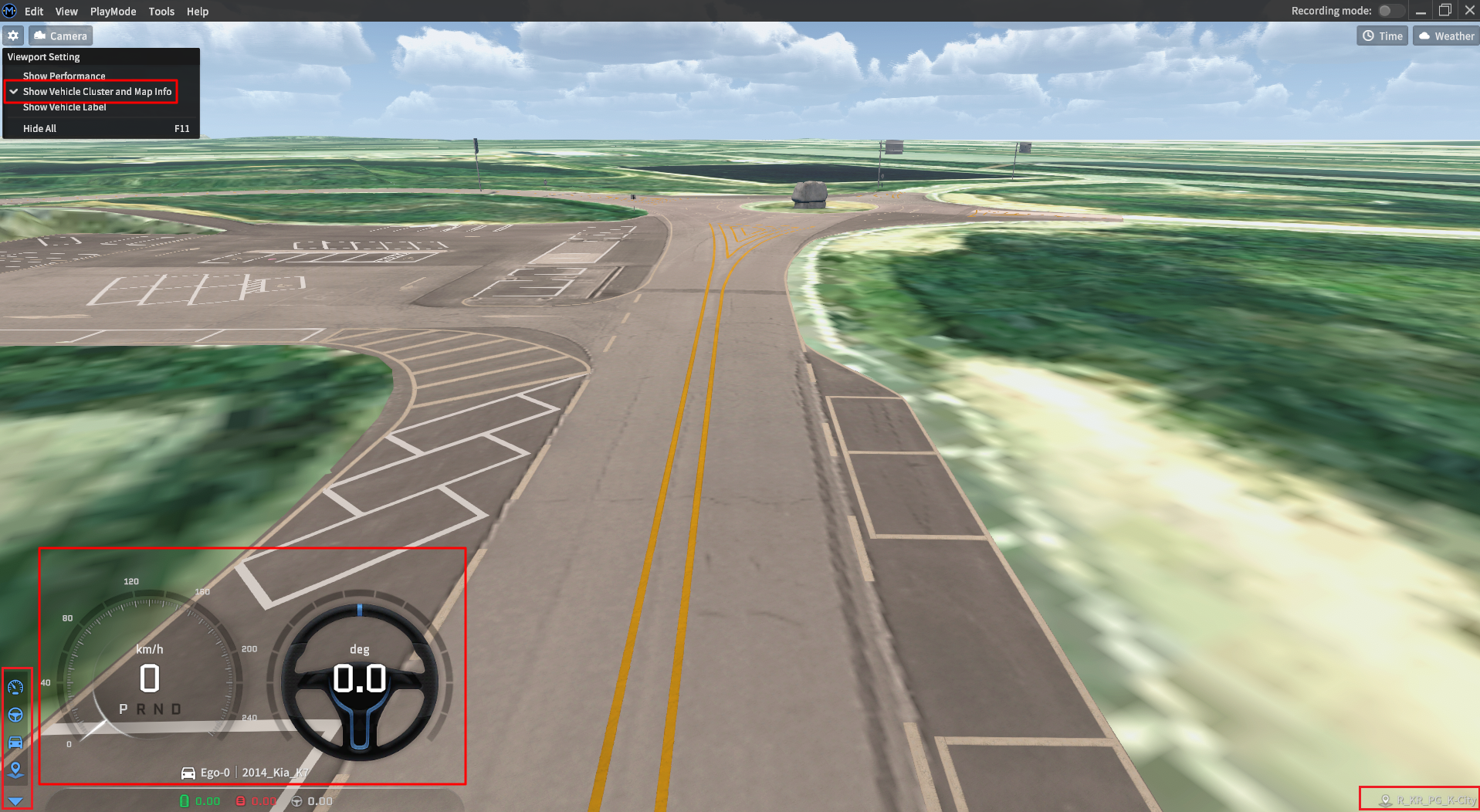
좌측 상단의 톱니바퀴 아이콘 - Show Vehicle Cluster and Map Info를 클릭 후에 왼쪽 하단 아이콘 선택을 통해 Dashboard, Steering Wheel, Ego, Map 정보를 확인할 수 있다.
Wheel 버튼을 클릭하면 현재 차량의 차량의 Steering에 따른 핸들 정보를 볼 수 있다.
맵 이름이 표시된 부분(박스 표시)을 클릭하면, 현재 맵 관련 정보를 복사할 수 있다.
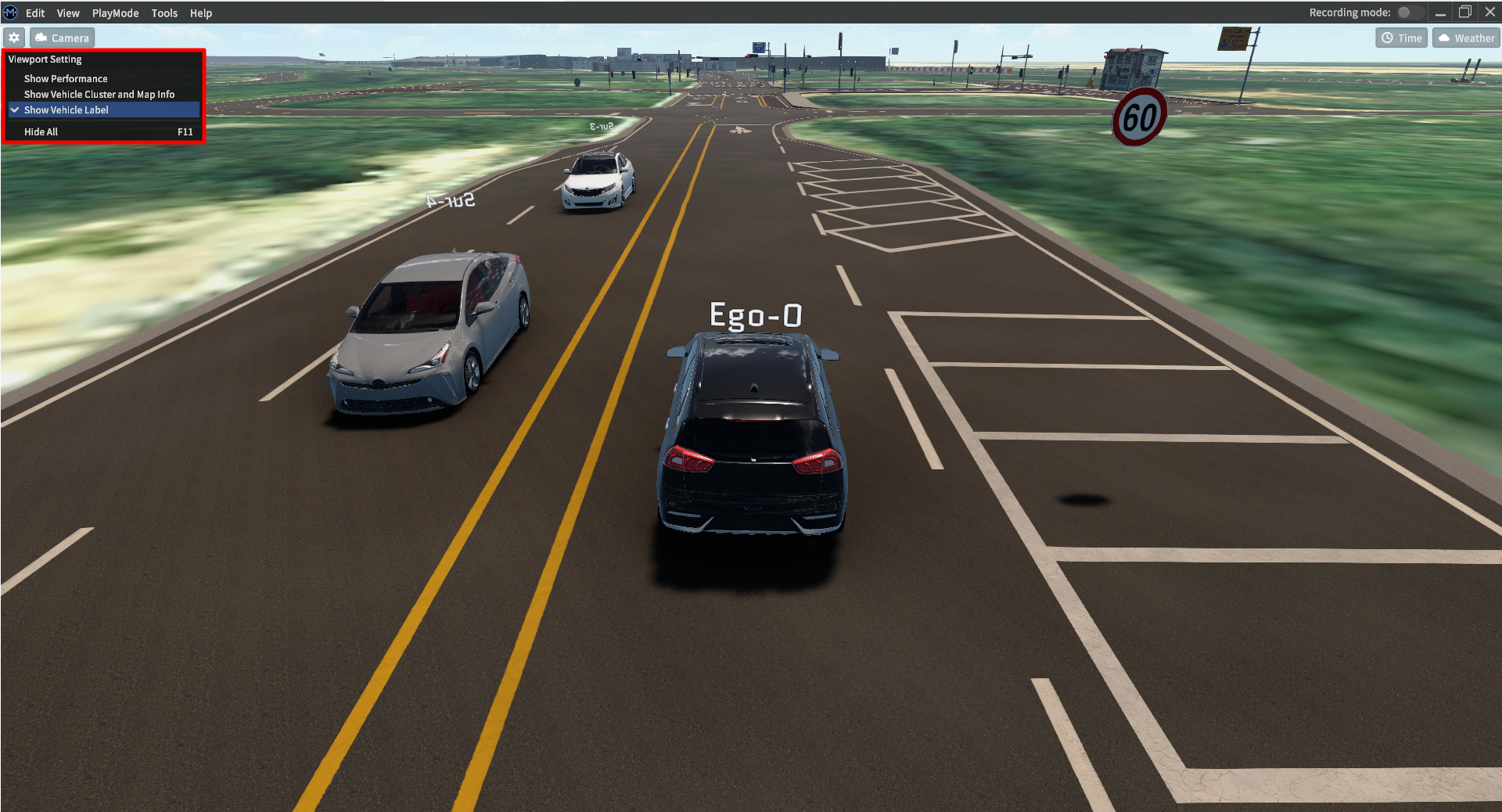
Show Vehicle Label
좌측 상단의 톱니바퀴 아이콘 - Show Vehicle label 를 클릭 하여 차량들( Ego, NPC 차량) Index 정보 표시 및 해제 할 수 있다.
Camera Look At Controller
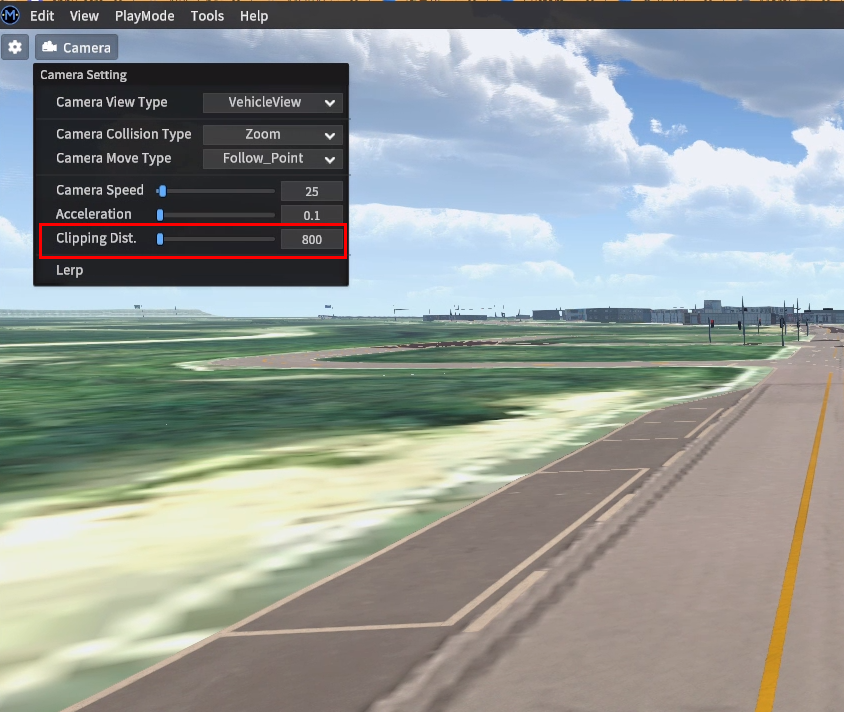
Camera Setting
좌측 상단의 카메라 아이콘을 클릭하여 카메라 세팅
Camera View Type 카메라 시점 변경
Perspective View: Camera가 Vehicle과 독립적으로 움직일 수 있도록 전환된다.
Top View: 지상에서 Camera가 내려다 보도록 전환된다.
Vehicle View: Camera가 Ego-0 Vehicle과 같이 움직이도록 전환된다.
Camera Collision Type: 카메라 시점이 주변 지형물에 충돌 여부
Zoom: 주변 지형물이 카메라 시점과 근접시 주변 지형물이 Zoom 되며 통과하지 못한다.
None: 주변 지형물이 카메라 시점과 근접시 주변 지형물이 통과된다.
Camera Speed: 카메라 이동 속도 조절
Acceleration: 카메라 이동 가속도 조절
Clipping Dist.: Main Camera 가시 거리 조절
Lerp: 카메라 이동 시 Lerp 적용 유무
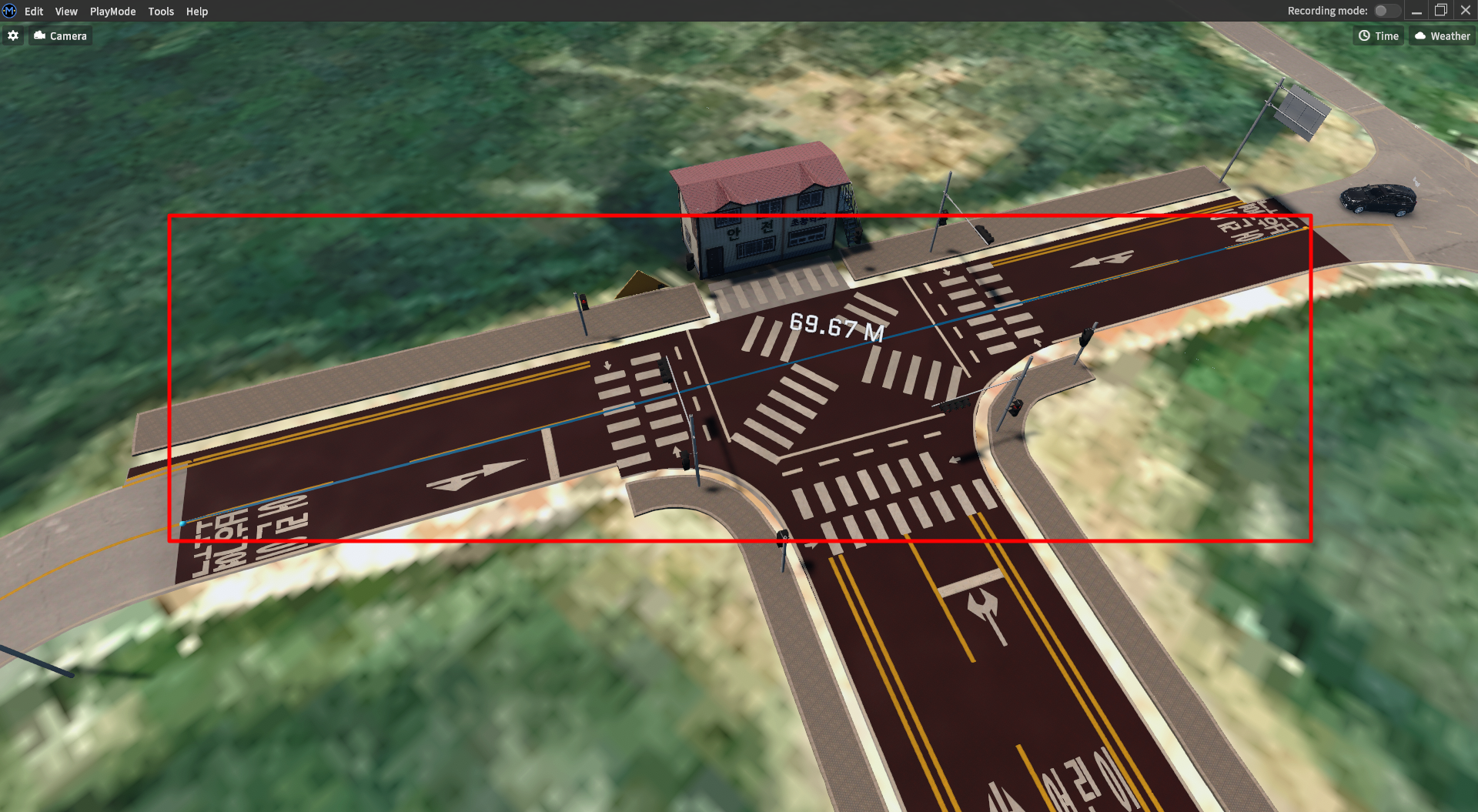
거리 측정 기능
시뮬레이터 환경에서 시작점과 끝점을 지정해서 거리를 측정한다.
선택 방법
Left Ctrl + Left Alt + 마우스 오른쪽 키 입력으로 시작점과 끝점을 지정할 수 있다.
키입력 순서대로 시작점, 끝점 이 결정되며, 시작점에서부터 끝점까지의 거리 정보를 제공한다.
취소 방법
ESC
화면 저장 기능
시뮬레이터의 메인카메라의 현재 시점을 저장 하는 기능.
저장 방법
'-' 키를 입력해서 현재 시뮬레이터의 메인 카메라의 시점을 저장한다
Camera > Camera View Type인 Perspective View, Vehicle View, Top View의 특정 시점을 저장함.
시점 이동 방법
Key 입력을 통한 시점 이동
'='키를 입력하면 저장된 시점으로 순차적으로 이동 할 수 있다
UI를 통한 시점 이동
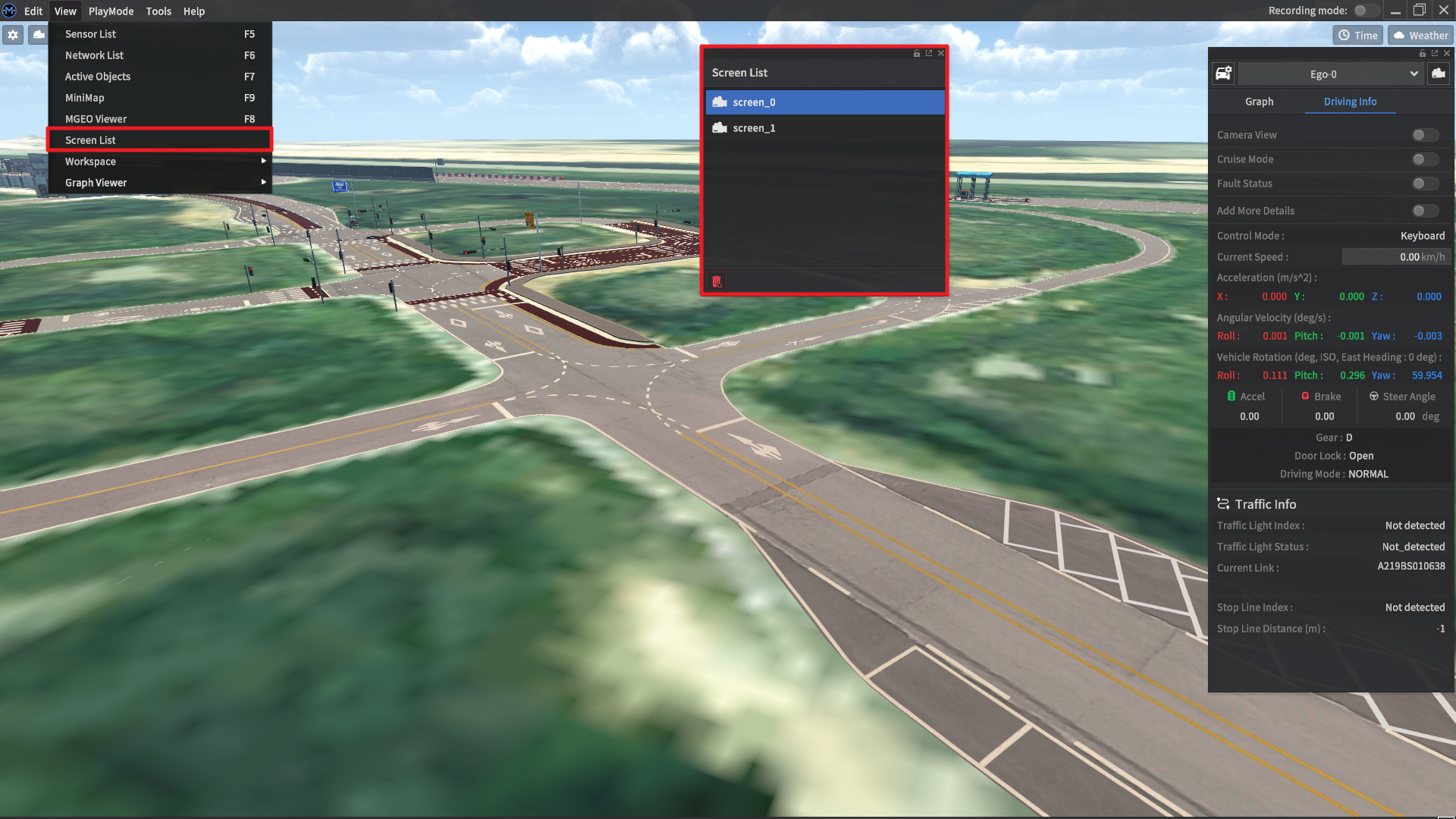
시뮬레이터 상단 메뉴 View - Screen List를 눌러 나오는 UI를 통해 저장된 시점으로 이동 할 수 있다
좌표 표시 기능
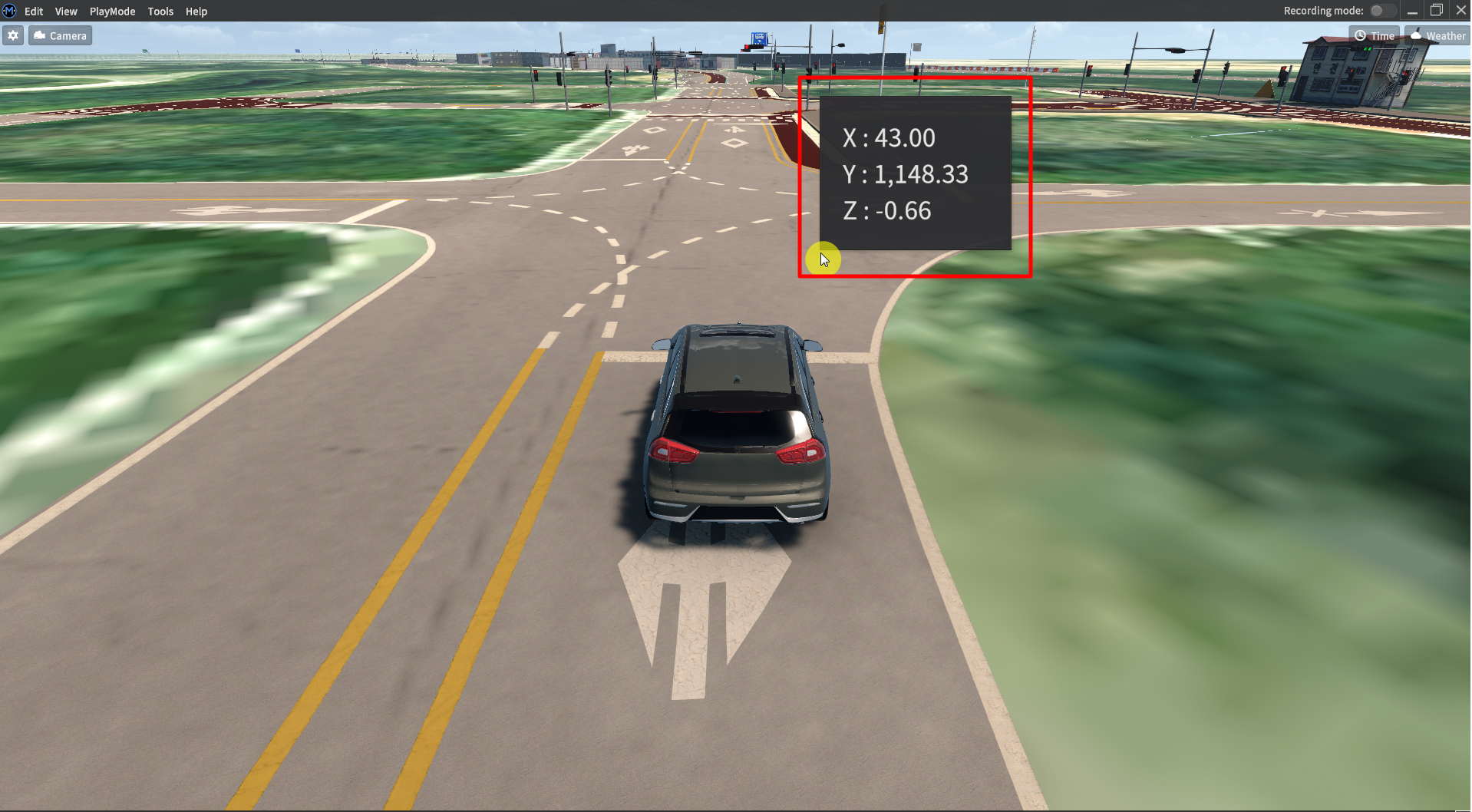
Map에서 특정 지점의 위치 정보(x,y,z)를 표시하는 기능
마우스 휠 클릭 버튼을 통해 UI를 ON/OFF할 수 있다.
마우스 휠 버튼을 클릭하면 마우스 포인터가 위치한 곳의 Map 좌표를 확인 할 수 있다.