CAN 네트워크 설정
본 섹션에서는 Network Settings 외 별도로 지원하는 CAN 통신에 대한 네트워크 설정 방법을 설명한다.
환경 설정
Driver 설치
OS에 맞는 KvaserCAN Driver를 설치한다.
Downloads URL: https://www.kvaser.com/download/
Driver 설치를 마친 후 MORAI SIM을 실행한다.
CAN Device는 MORAI SIM을 실행 전에 연결한다.
CAN Network
 CAN Network와 다른 네트워크(ROS, UDP, Apollo, Autoware 등) 동시 연결 불가.
Kvaser CAN을 이용하여 Ego Vehicle의 상태를 송신하며, Ego Vehicle을 제어 할 수 있다.
Channel, Bus Speed 를 설정 할 수 있으며 DBC - ID, Signal 값에 맞게 송·수신 할 수 있다.
Data Rate (Hz): 시뮬레이터의 화면 출력 주기와 동일한 주기로 출력된다.
(예: MORAI SIM: Drive의 화면이 60 FPS로 출력되고 있으면 60Hz로 출력, 최대 100Hz)
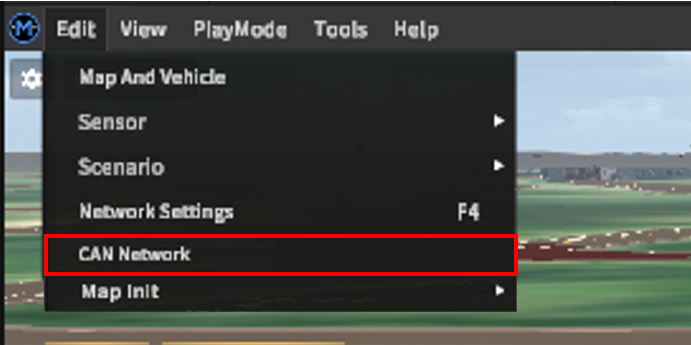
CAN Setting
CAN Interface
Kvaser CAN 선택한다.
현재 Kvaser CAN만 지원하는 상태 추후 다른 CAN 장비도 지원 예정

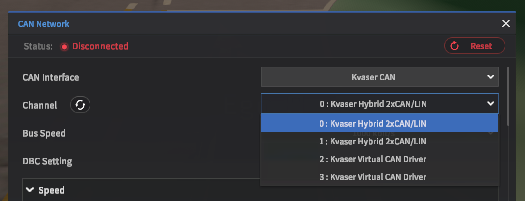
Channel
연결하고자 하는 Channel을 선택한다.
변경 사항이 있을 경우에는 새로고침 버튼을 클릭한다.
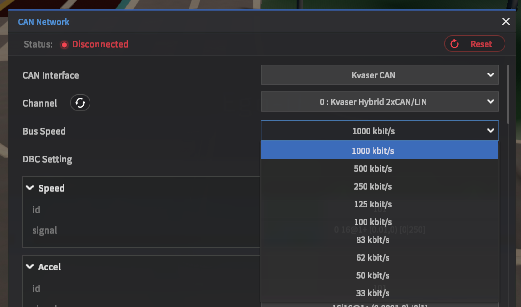
Bus Speed
사용하고자 하는 Bus Speed를 선택한다.
DBC Setting
DBC ID, Signal 을 정의할 수 있다.
DLC는 8로 고정
MIN, MAX를 제외한 값으로 수정하여, 원하는 형태의 DBC로 송·수신 가능하다.
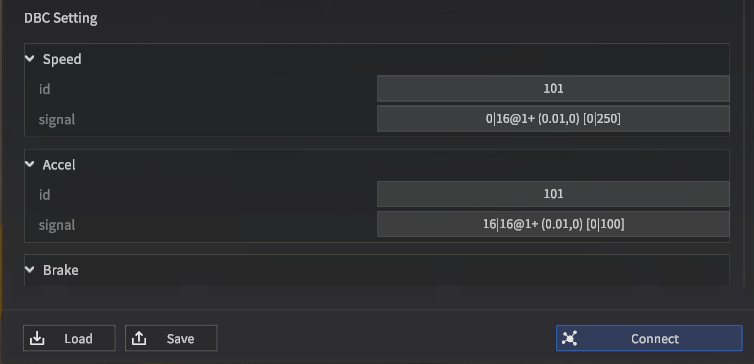
DBC file
Sample DBC
DBC Signal
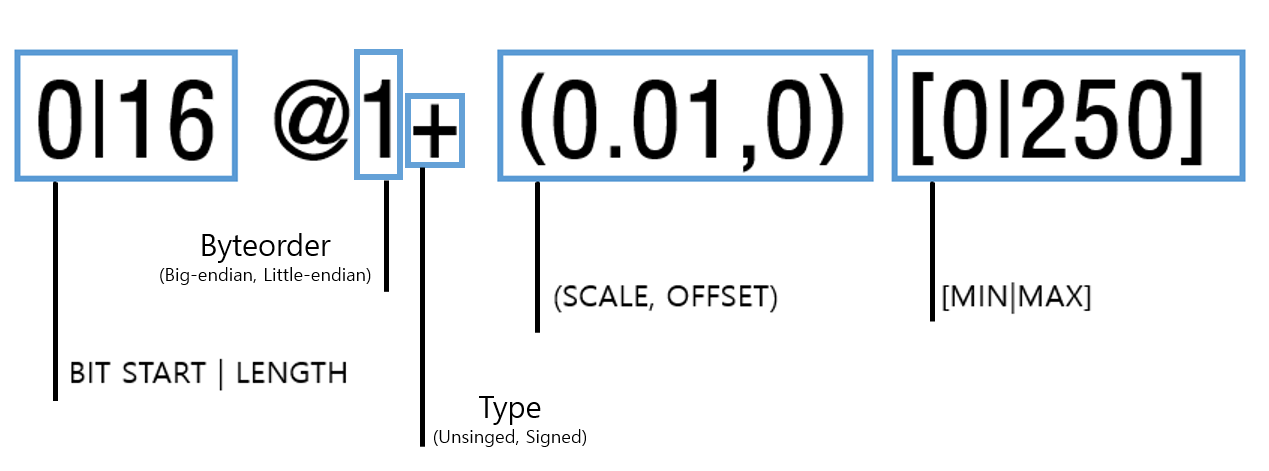
위 DBC Signal String에서 Byteorder의 경우 1: little-endian, 0 : big-endian으로 Type의 경우 + : unsigned, - : signed로 지정할 수 있다.
Publisher Data
Speed
Ego Vehicle의 속력 값
Unit : km/h
Brake ( 0 ~ 1 )
Ego Vehicle의 브레이크 값 ( 0 ~ 1 ) 출력
Brake Switch
Ego Vehicle의 브레이크 값
Ego brake == 0 → Brake Switch : 0
Ego brake > 0 → Brake Switch : 1
Accel ( 0 ~ 1 )
Ego Vehicle의 가속 페달 값 ( 0 ~ 1 )
Signal 값에서 Accel 의 최솟값은 0 이여야 함.
Steering Angle
Ego Vehicle의 Steer Angle 값
Unit : radian
+ 값이 왼쪽, - 값이 오른쪽
Roll, Pitch, Yaw
Ego Vehicle의 회전을 나타내는 정보
Unit : deg
Turn Signal
Ego Vehicle의 방향지시등
0 : No Signal
1 : Left Signal
2 : Right Signal
Gear
Ego Vehicle의 Gear 정보
M : 0
P : 1
R : 2
N : 3
D : 4
L : 5
Subscriber Data
Ctrl Gear
Ego Vehicle의 Gear 명령
M : 0
P : 1
R : 2
N : 3
D : 4
L : 5
Ctrl Accel (0 ~ 1)
Ego Vehicle의 가속 페달 명령
Ctrl Brake(0 ~ 1)
Ego Vehicle의 브레이크 페달 명령
Ctrl Steering Angle
Ego Vehicle의 횡 방향 제어 명령
Unit : radian
+ 값이 왼쪽, - 값이 오른쪽
Save & Load
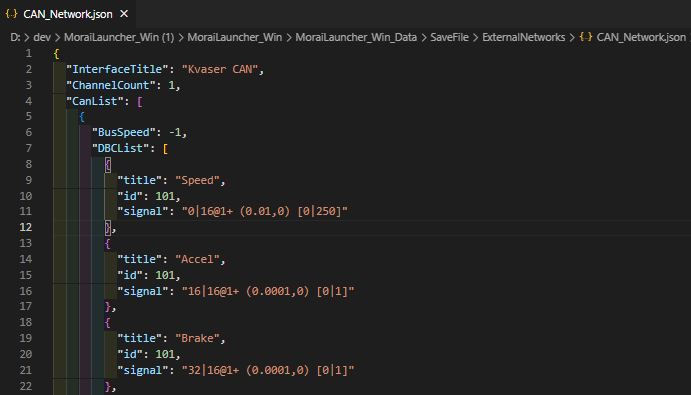
CAN Network에서 설정한 차량 Parameter를 파일(.json)로 저장 가능함.
Directory : \MoraiLauncher_Win\MoraiLauncher_Win_Data\SaveFile\ExternalNetworks
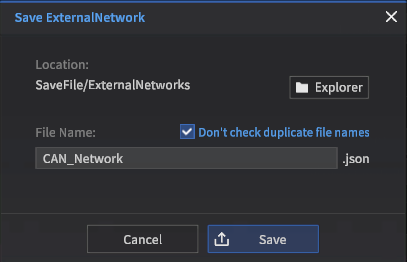
Save
저장한 파일 내 CAN Network Parameter 내역