
실행하기
본 섹션에서는 MORAI SIM: Drive를 설치하고 실행하는 방법에 대하여 설명한다.
1. Launcher 다운로드
아래 경로에서 MORAI SIM: Drive Launcher 패키지를 다운로드한다.
2. 라이선스 활성화
시뮬레이터를 실행하기에 앞서, 구매한 시뮬레이터 제품에 맞는 라이선스 활성화 단계가 필요하다.
아래의 라이선스 종류를 확인하여 해당 제품에 맞는 라이선스 활성화를 진행한다.

제품 라이선스 구매 관련하여 모라이 공식 고객 지원에 문의한다.
USB 동글 라이선스
시뮬레이터 제품에 동봉된 USB 동글을 사용자 PC에 연결하여 라이선스를 활성화한다.

USB 동글은 Simulator의 라이선스 활성화을 위한 장치임으로, 별도의 설치 파일을 포함하지 않는다.
사용자 계정 라이선스
시뮬레이터 제품 구매 시 제공 받은 ID/PW를 제품 런처 페이지 상에 기입하여 라이선스를 활성화한다.

ID/PW로라이선스를 활성화하는 경우, 반드시 인터넷 환경이 필요하다.
2020년 이후 공식 시뮬레이터 버전부터는 사용자 계정의 라이선스 활성화 방식만 지원한다.
단, 인터넷을 사용할 수 없는 환경인 경우, USB 동글 방식으로 라이선스를 활성화한다.
3. 시뮬레이터 실행
For Windows
다운로드한 Launcher 패키지에서 아래와 같은 순서로 실행한다.
1] Launcher 파일 실행
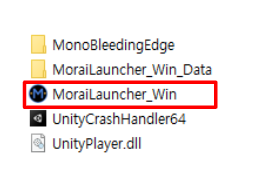
Launcher 패키지 경로에 존재하는 MoraiLauncher_Win.exe 를 실행한다.
2] Launcher > 로그인
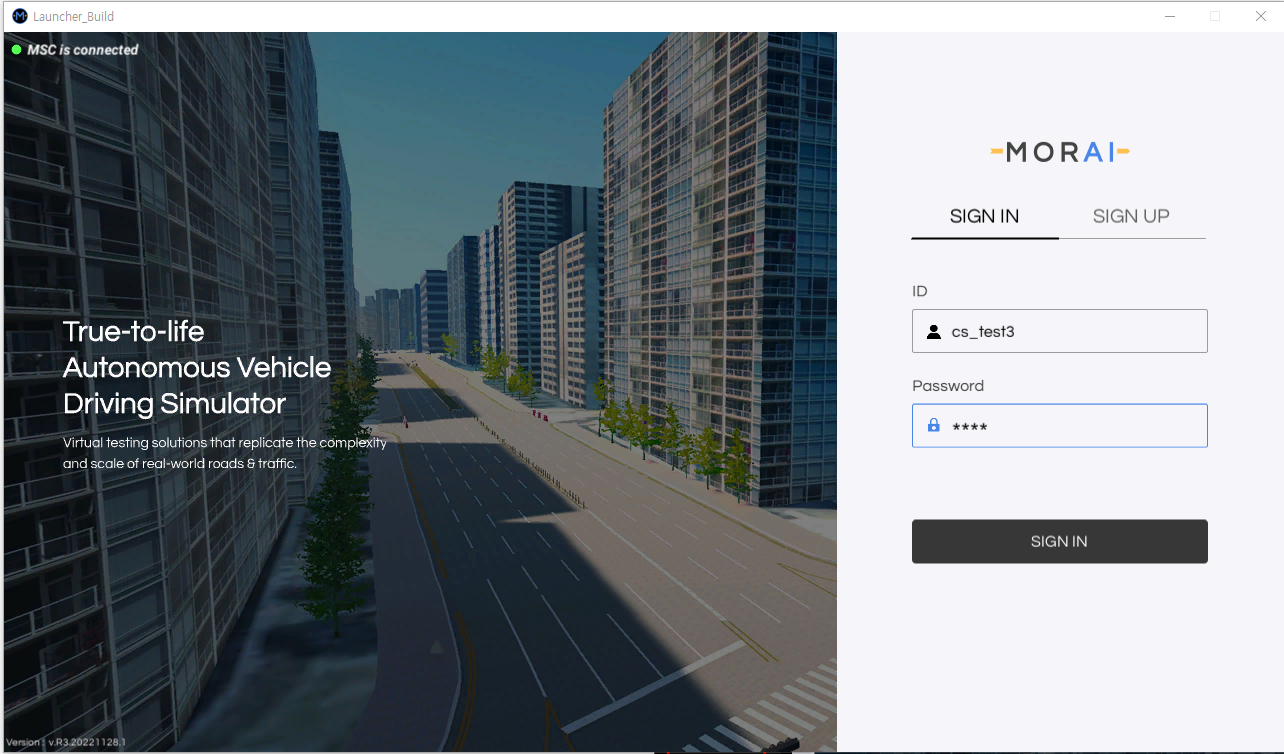
아래와 같은 Launcher 실행 화면에서 제공 받은 ID와 PW를 기입한다.
MORAI Launcher가 정상적으로 실행되면 아래와 같이 화면 좌상단에서 ‘MSC is Connected’ 메시지를 확인할 수 있다.
3] Launcher > 시뮬레이터 설치
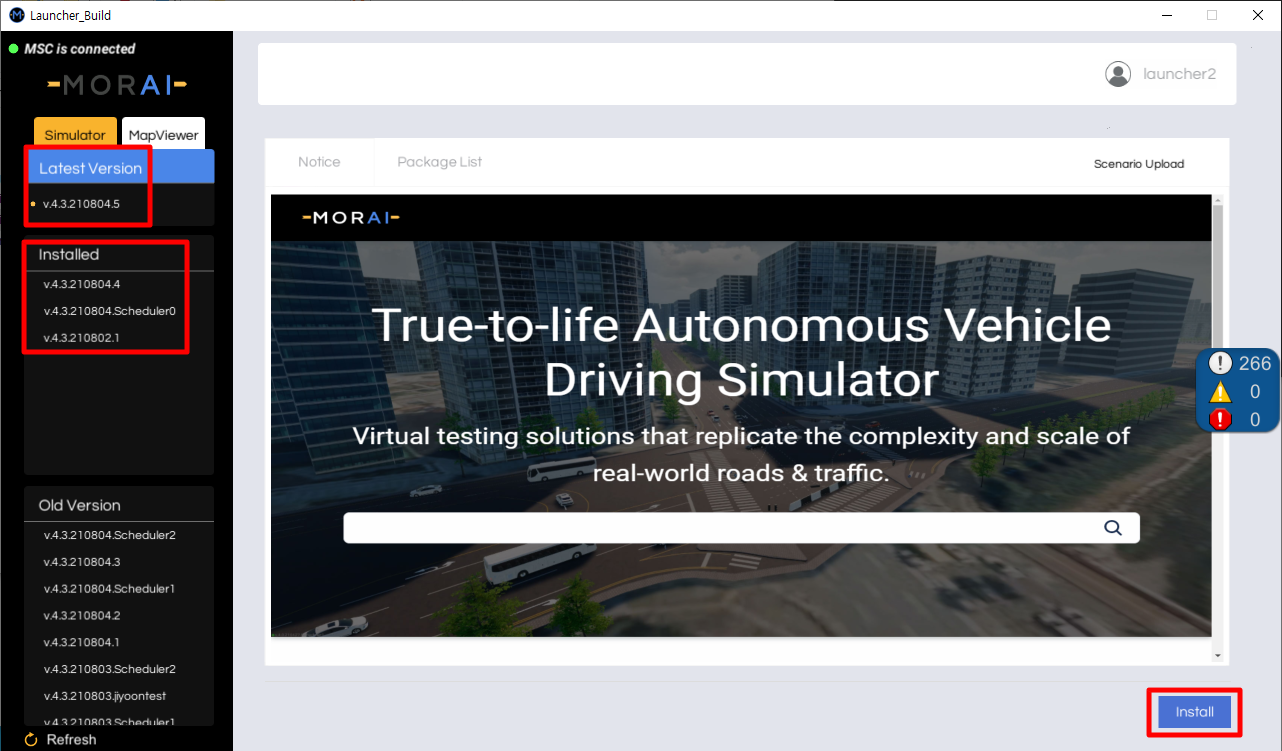
실행하려는 시뮬레이터의 버전 선택 후 Install을 클릭하여 설치한다.
4] Launcher > 시뮬레이터 업데이트
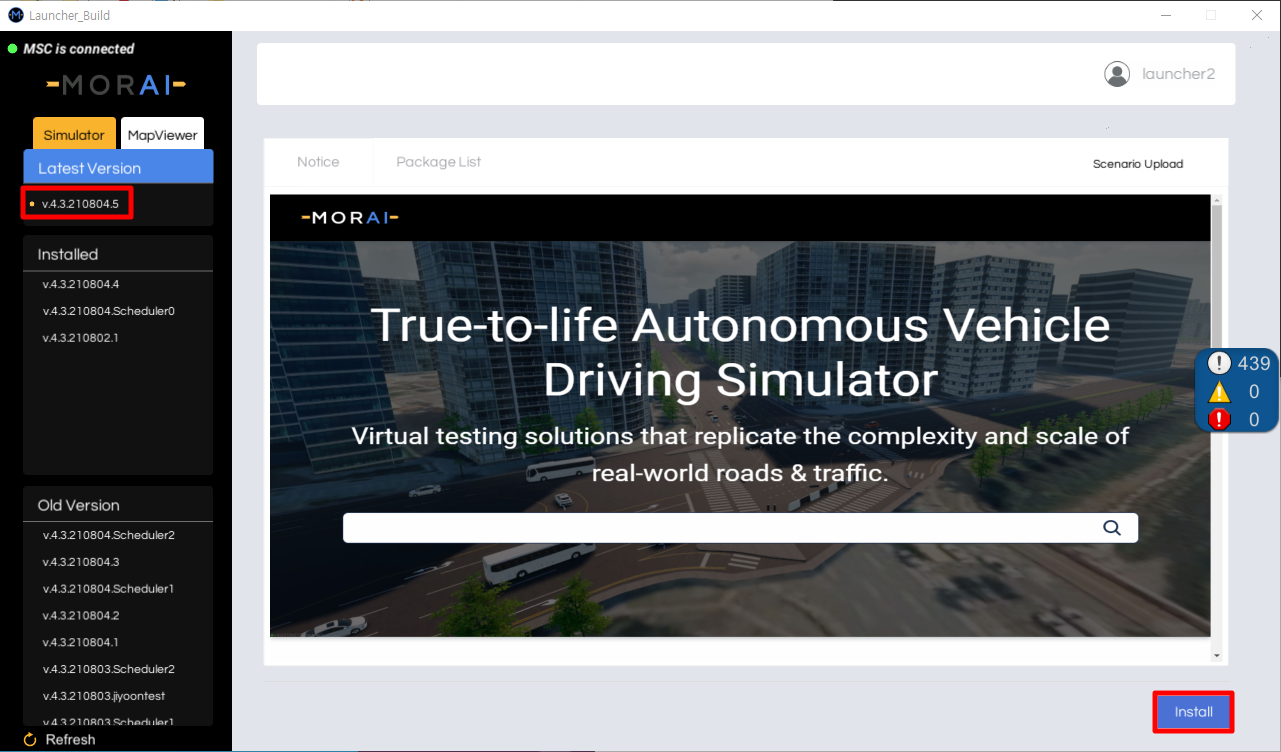
Update : 시뮬레이터의 새로운 버전이 좌측 상단에 존재하는 경우, 해당 버전을 선택 후 Install을 클릭하여 업데이트한다
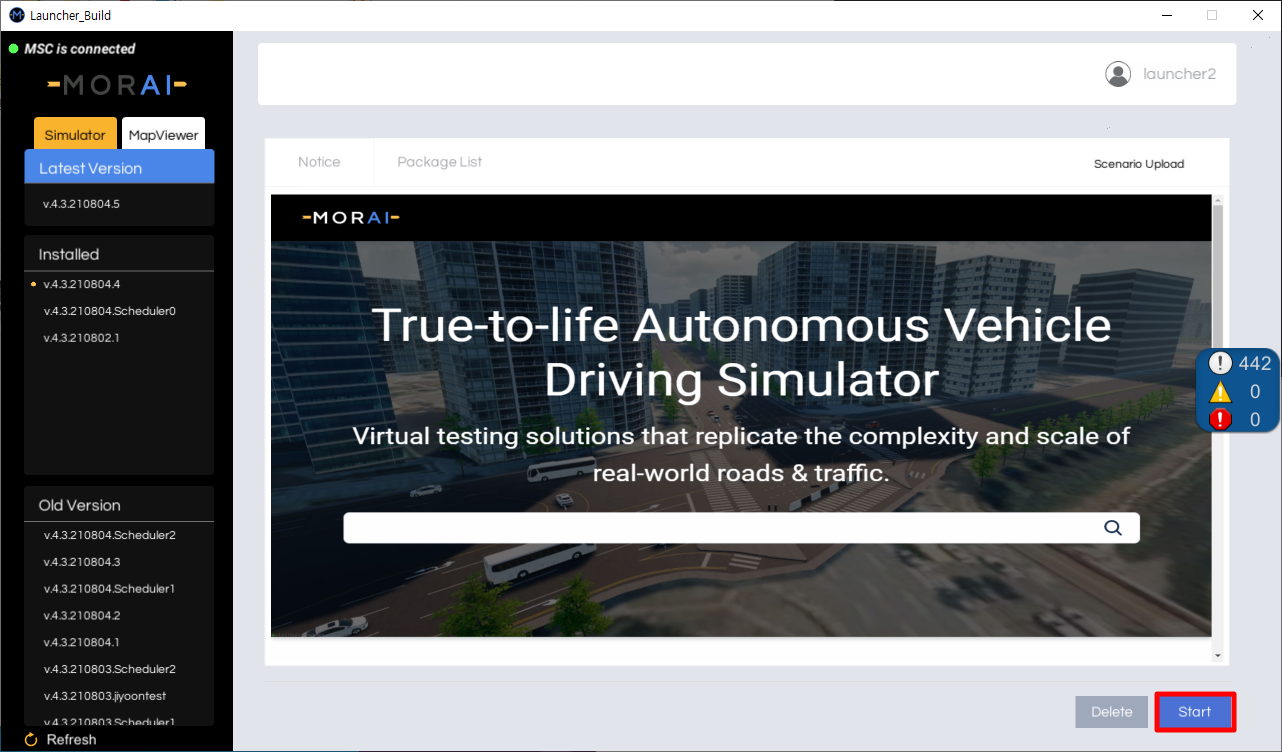
5] Launcher > 시뮬레이터 시작
Start를 클릭하여 시뮬레이터를 실행한다.
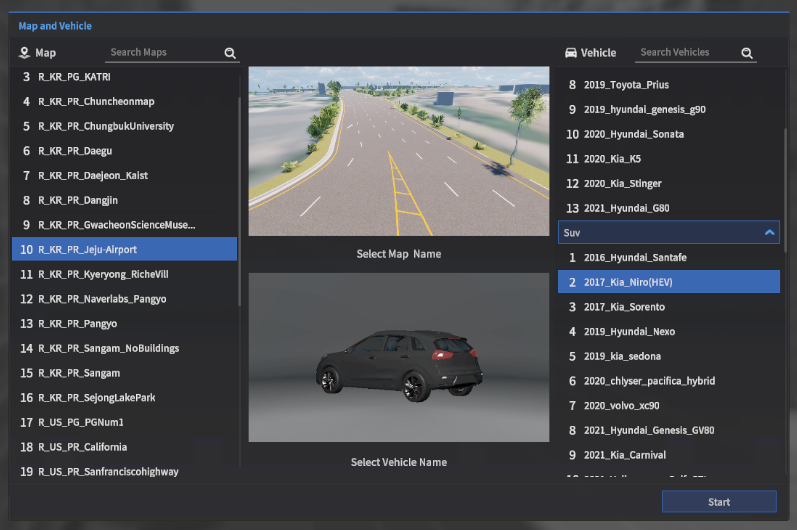
6] 시뮬레이터 > 맵 및 차량 선택
시뮬레이터를 실행하면 아래와 같은 화면에서 시뮬레이터에서 사용할 맵과 차량 모델을 선택할 수 있다.
사용자가 테스트하고자 하는 환경과 유사한 모델을 선택 후 Start를 클릭한다.
For Linux
keylok(USB를 통한 라이센스 인증)으로 실행하는 경우
다운로드한 MORAI SIM: Drive Launcher 패키지 경로에서 아래와 같은 파일을 확인한다.
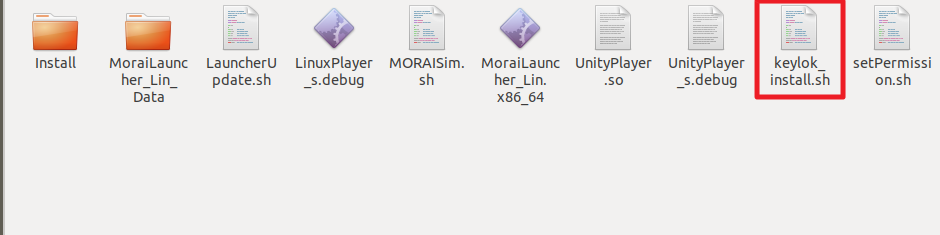
시뮬레이터 실행 전, keylok_install.sh 파일에 권한을 주고 실행한다.
$ chmod +x keylok_install.sh
$ sh keylok_install.sh
Syntax Error 발생 시 아래 명령어를 입력 후 재실행한다.
$ sudo apt-get install dos2unix
$ dos2unix keylok_install.sh
$ sh keylok_install.sh
사용자 계정으로 실행하는 경우
다운로드한 MORAI SIM: Drive Launcher 패키지 경로에서 아래와 같은 파일을 확인한다.
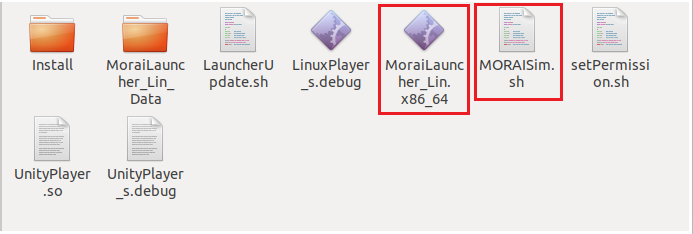
MORAISim.sh 파일에 실행 권한을 주고 실행한다.
CODE$ chmod +x MORAISim.sh $ chmod +x MoraiLauncher_Lin.x86_64 $ ./MORAISim.sh
시뮬레이터 실행 이슈
시뮬레이터가 정상적으로 실행되지 않는 경우 아래와 같이 해결한다.
For Windows
적합한 Visual C++ Runtime이 설치되지 않는 경우일 수 있다.
All-in-one Runtimes를 아래 링크를 통해 다운로드 받는다.
https://www.computerbase.de/downloads/systemtools/all-in-one-runtimes/https://www.computerbase.de/suche/?q=All-in-one&bereich=downloads
aio-runtimes_v2.4.9.exe를 실행하여 설치한다.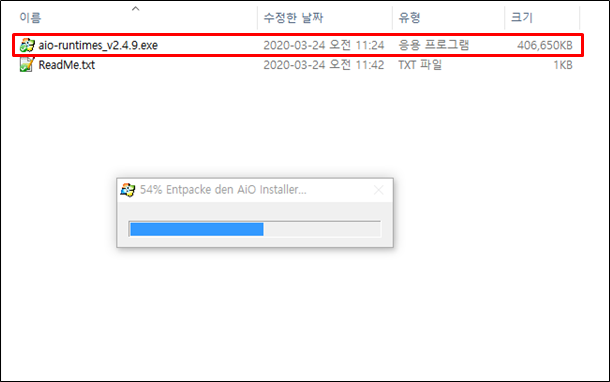
선택된 체크박스들만 선택 후 Installieren(독어로 설치를 의미)을 클릭한다.
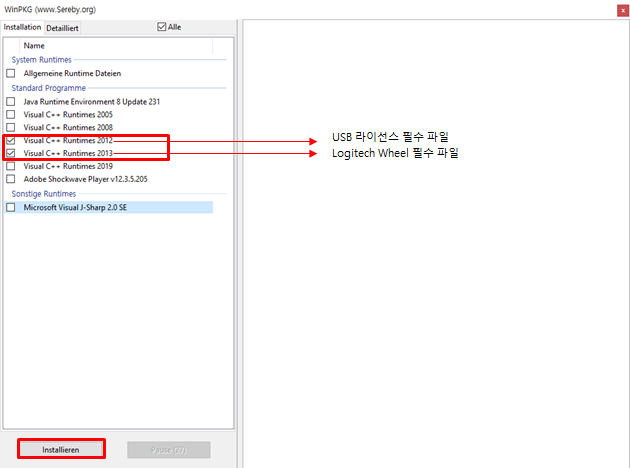
설치가 완료되면 Simulator를 실행한다.
For Linux
아래 명령어 실행 후 리스트가 출력되면 nouveau가 설치된 것이다.
NVIDIA 정식 드라이버 설치를 위해 제거한다.
$ lsmod | grep nouveau아래 경로에 blacklist 파일을 생성한다(아래 두 가지 방법 중 하나 선택).
$ sudo vi /etc/modprobe.d/blacklist-nouveau.conf
$ sudo gedit /etc/modprobe.d/blacklist-nouveau.conf
생성된 .conf 파일에 아래 두 줄을 입력한 후 저장한다.
blacklist nouveau
options nouveau modset=0
아래 명령어를 입력 후 재부팅한다.
$ sudo update-initramfs -u
$ sudo reboot
아래는 우분투에서 기본으로 제공하는 X windows 환경을 종료하고 Console 모드로 들어가는 명령어이다.
Ubuntu 18.04
CODE$ sudo service gdm stopUbuntu 16.04
CODE$ sudo service lightdm stop
우분투 드라이버를 repository에 등록한 후 재부팅한다.
$ sudo add-apt-repository ppa:graphics-drivers/ppa
$ sudo apt update
$ sudo ubuntu-drivers autoinstall
$ sudo reboot
재부팅 후에 아래 명령을 통해서 NVIDIA driver 설치 여부를 확인한다.
$ nvidia-smiVulkan을 설치한 후 시뮬레이터를 다시 실행한다.
$ sudo apt-get install libvulkan1